点灯大师
如果你已经顺利完成了使用STM32新建工程,那么就可以开始接下来的点灯大师环节了
点亮板载灯
0.0. 前面基础准备
先按照(使用STM32新建文件)的操作完成到打开VSCode这一步
1.0. 添加点亮板载小灯代码
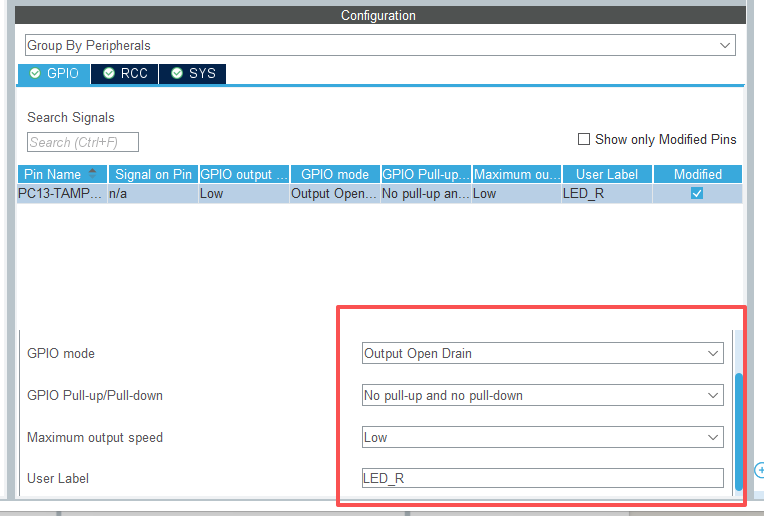
在开始前,确保板载小灯(PC13)引脚已经启用,开漏输出,无上下拉。
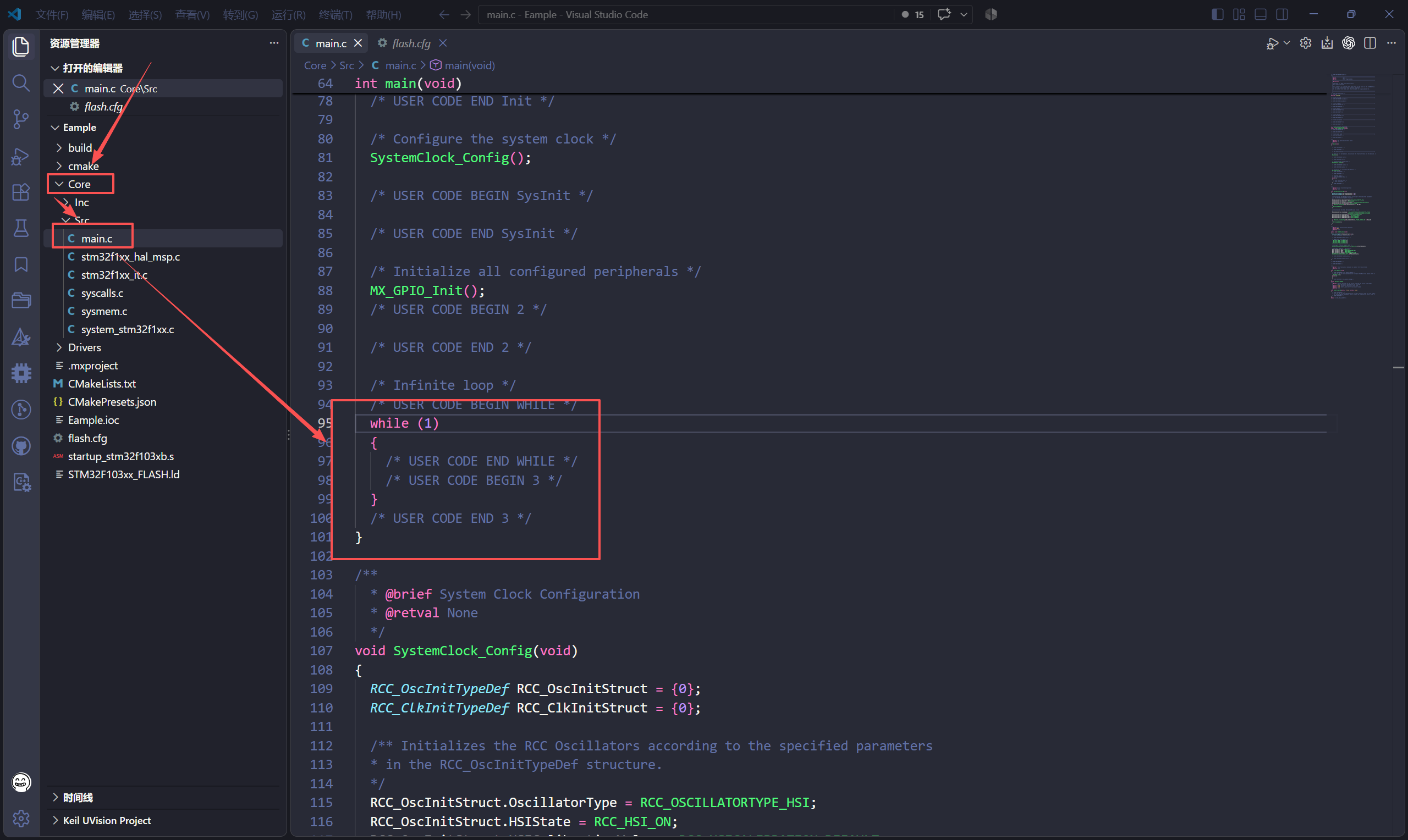
打开VSCode之后,按照下图指示打开main.c文件,找到主函数
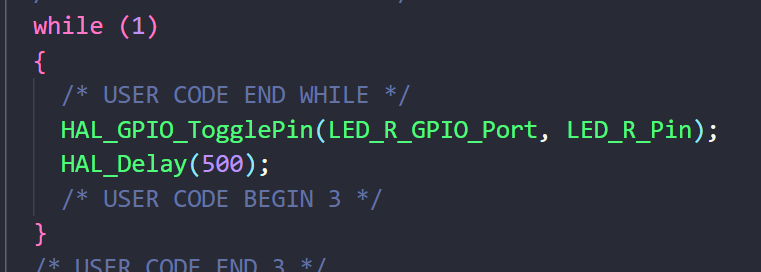
在主函数中插入如图所示代码
2.0 进行交叉编译
完成代码编写之后,进行交叉编译。如果和如图所示一样,那么就可以开始下一步的操作了
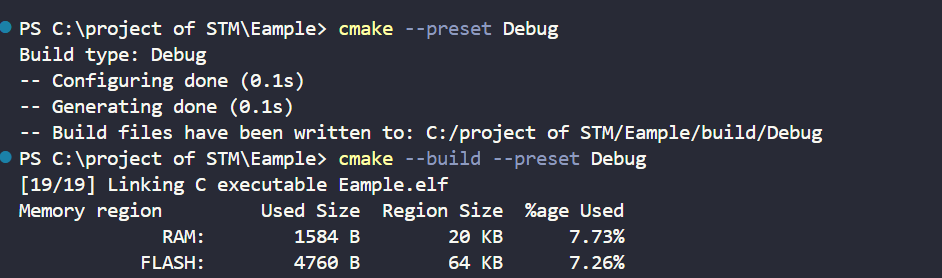
注:如果这一步的输出有报错,请回顾(使用STM32新建文件)的操作
3.0. 代码烧录
3.1 烧录工具准备
首先,我们需要有烧录工具openocd
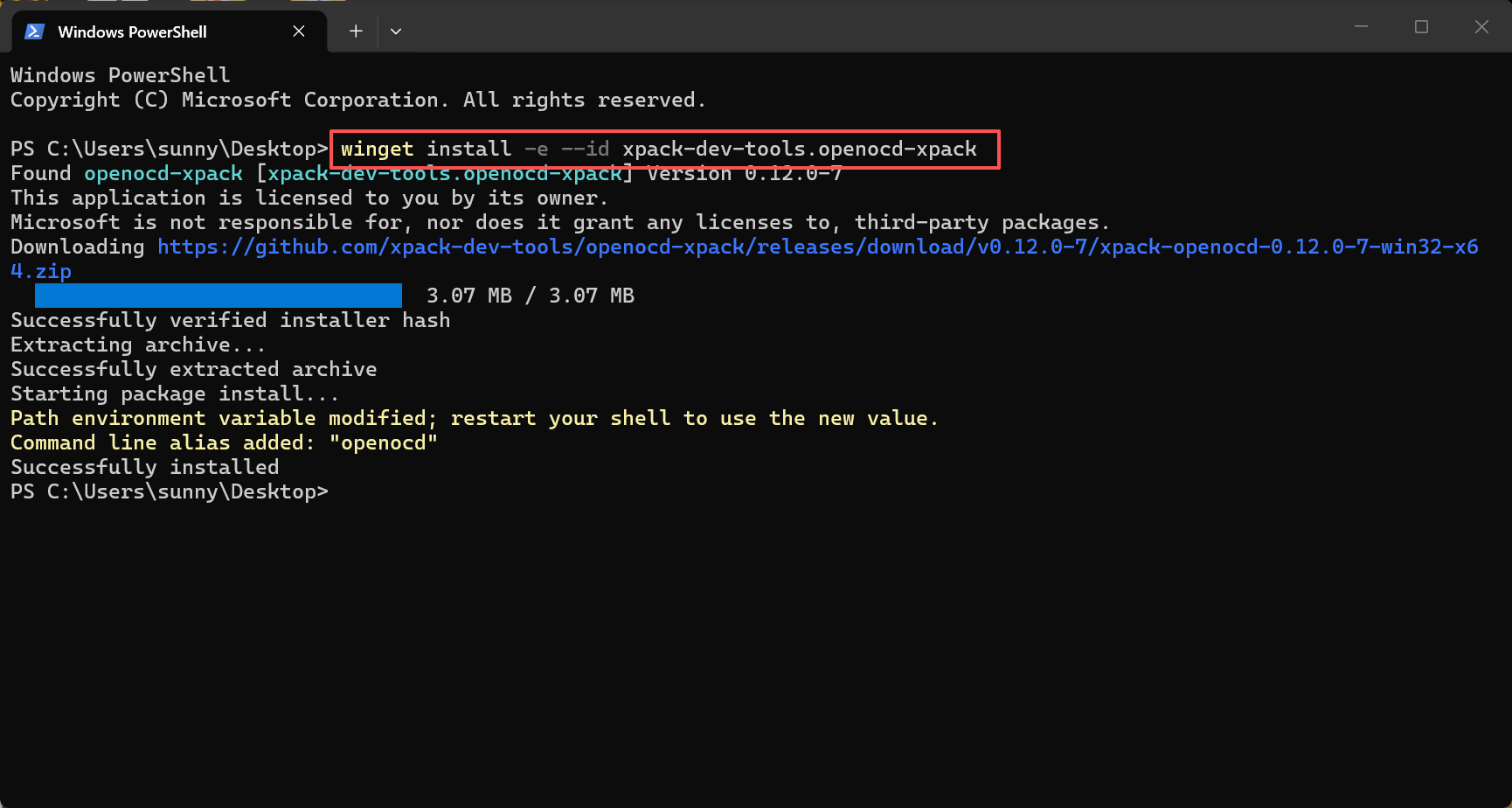
如果你使用Windows,打开PowerShell,输入以下指令进行下载
winget install -e --id xpack-dev-tools.openocd-xpack
3.2 开发板准备
烧录程序需要用到以下物品: 1、面包板 x1
2、STM32F103C8T6开发板 x1
3、stlink烧录器 x1
4、杜邦线 x4
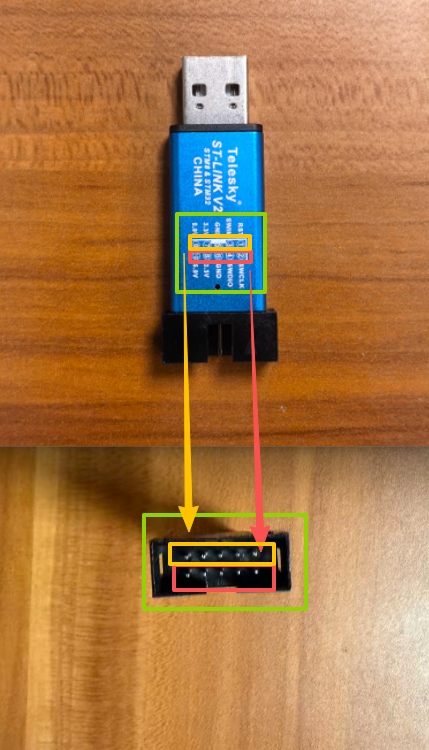
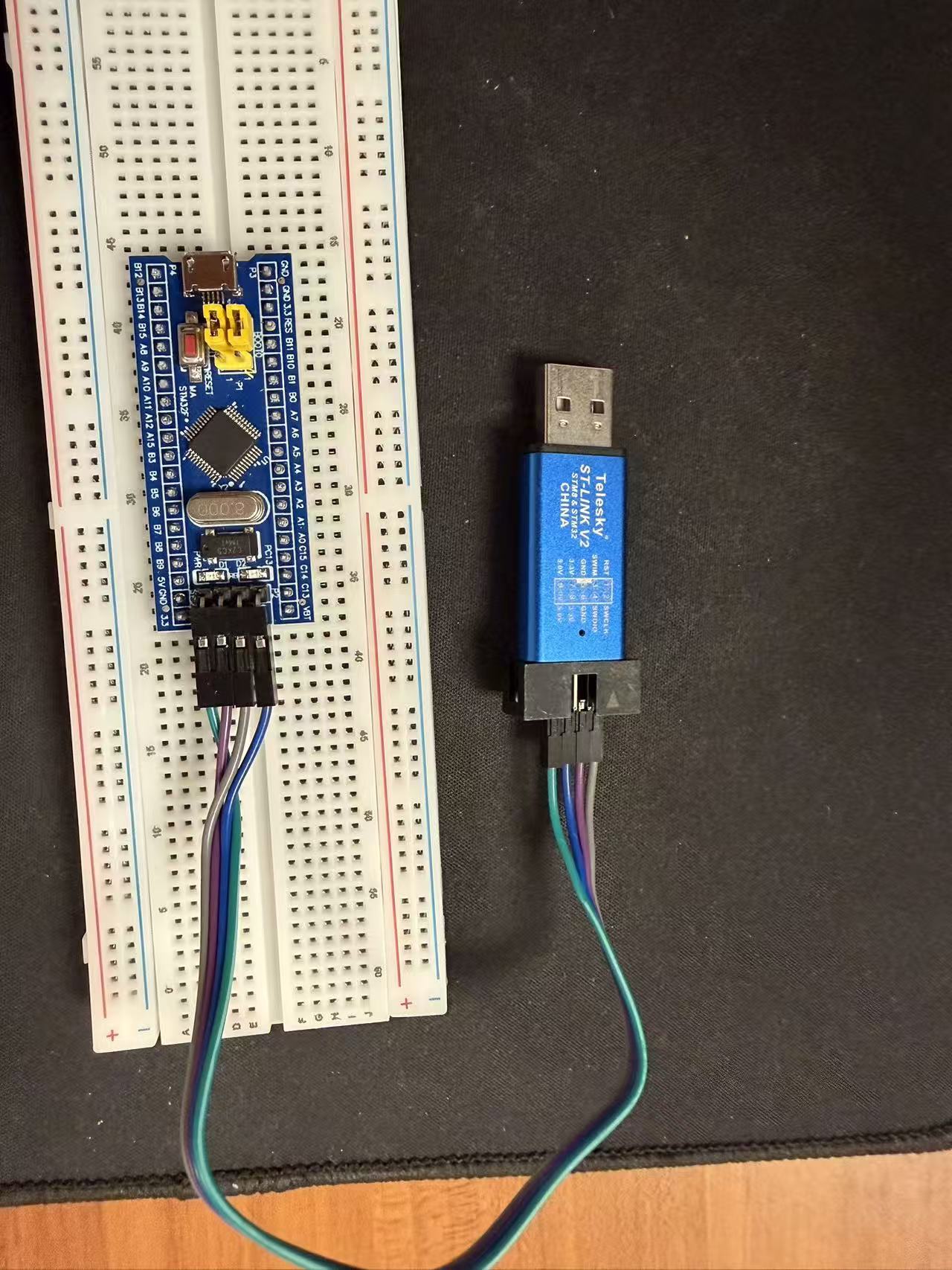
将C8T6安装到面包板上,之后用杜邦线将C8T6与烧录器进行连接(连接的针脚一定要对应:如3v3连接3v3)。全部连接完成后,所有杜邦线都应该插在stlink的第二排。(3V3,GND可插第一排)
注意: stlink上方的标注为侧视图
 所有连接完成之后如下图所示
3.3 烧录器准备
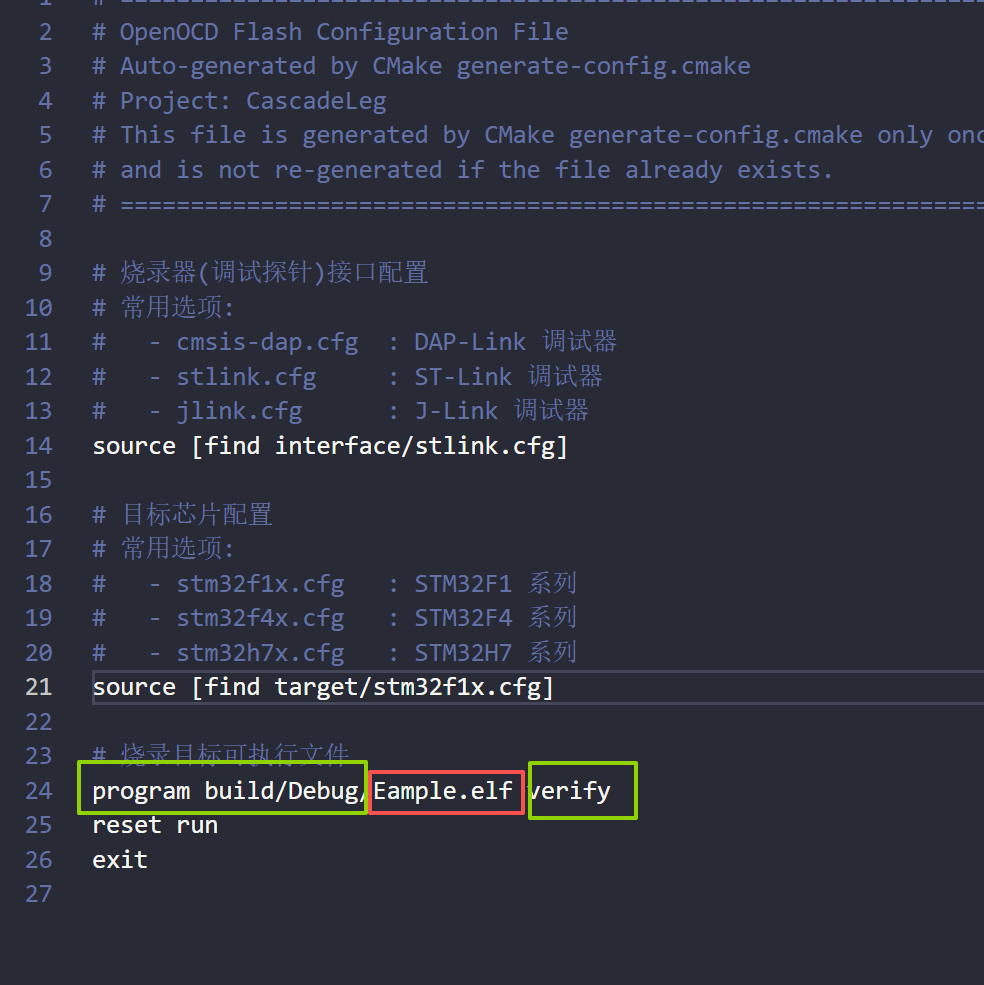
在烧录前,请确保已经安装了openocd,此外,还需要将此文件放置在项目根目录: 下载 OpenOCD 烧录配置文件 flash.cfg
如果第一次烧录不成功,且打开设备管理器后stlink设备右下角有黄色感叹号,可能是缺少stlink串口驱动程序,在这里下载:
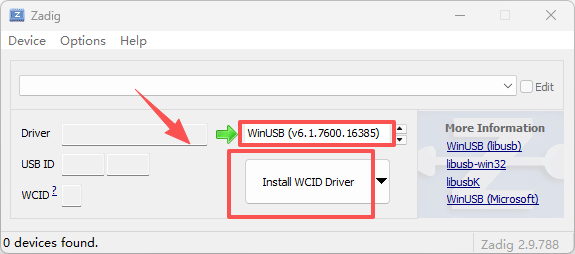
下载 Zadig 2.9 驱动工具
确保选中WinUSB,然后点击install,等待安装完成。
使用 flash.cfg 前,请确认其中的 program 路径与实际编译生成的 ELF 文件路径一致。注意只修改红色部分,使用相对路径,绿色部分是openocd指令,请勿修改。
3.4 代码烧录
将烧录器插到电脑上,然后在终端输入以下指令并运行
openocd -f flash.cfg
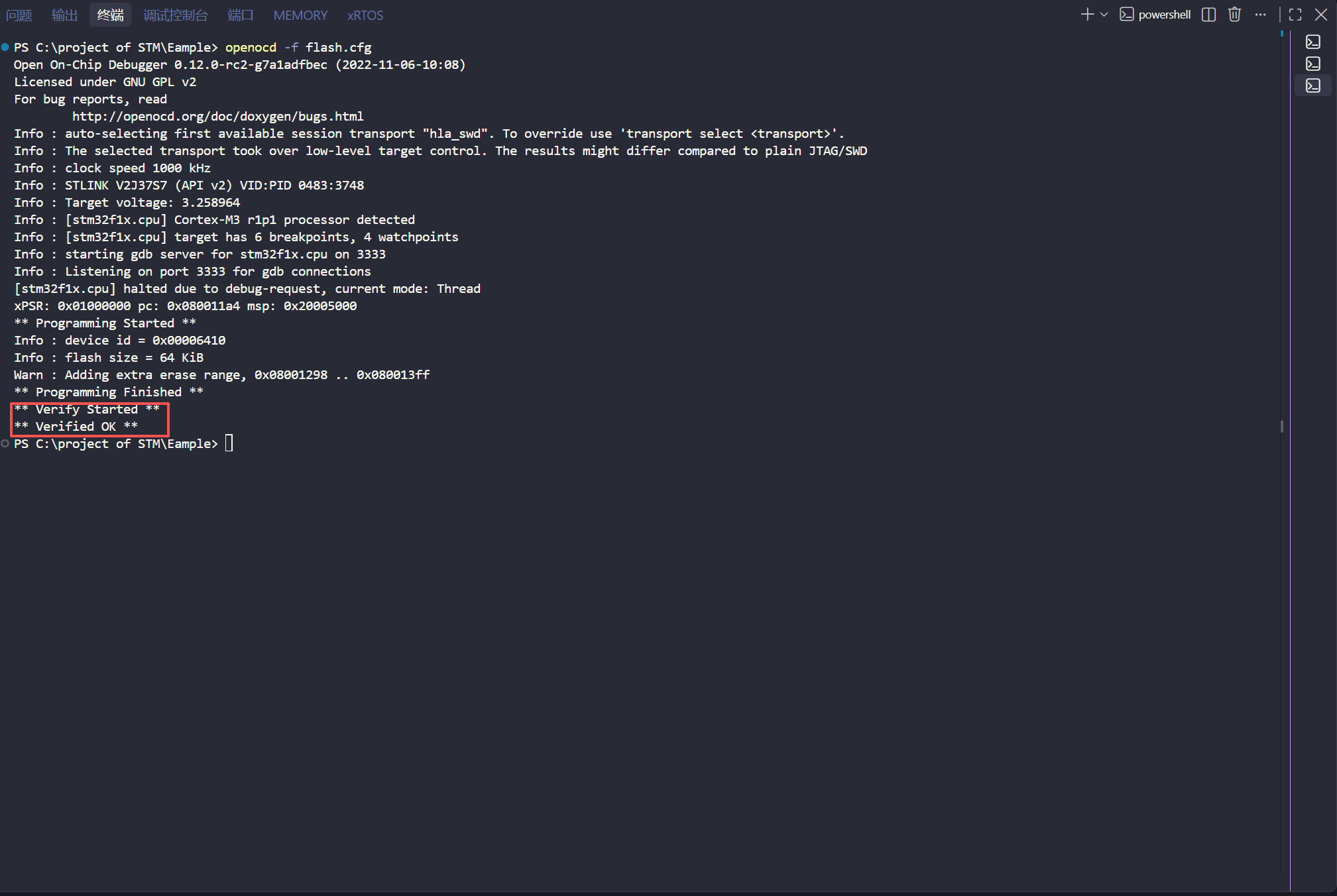
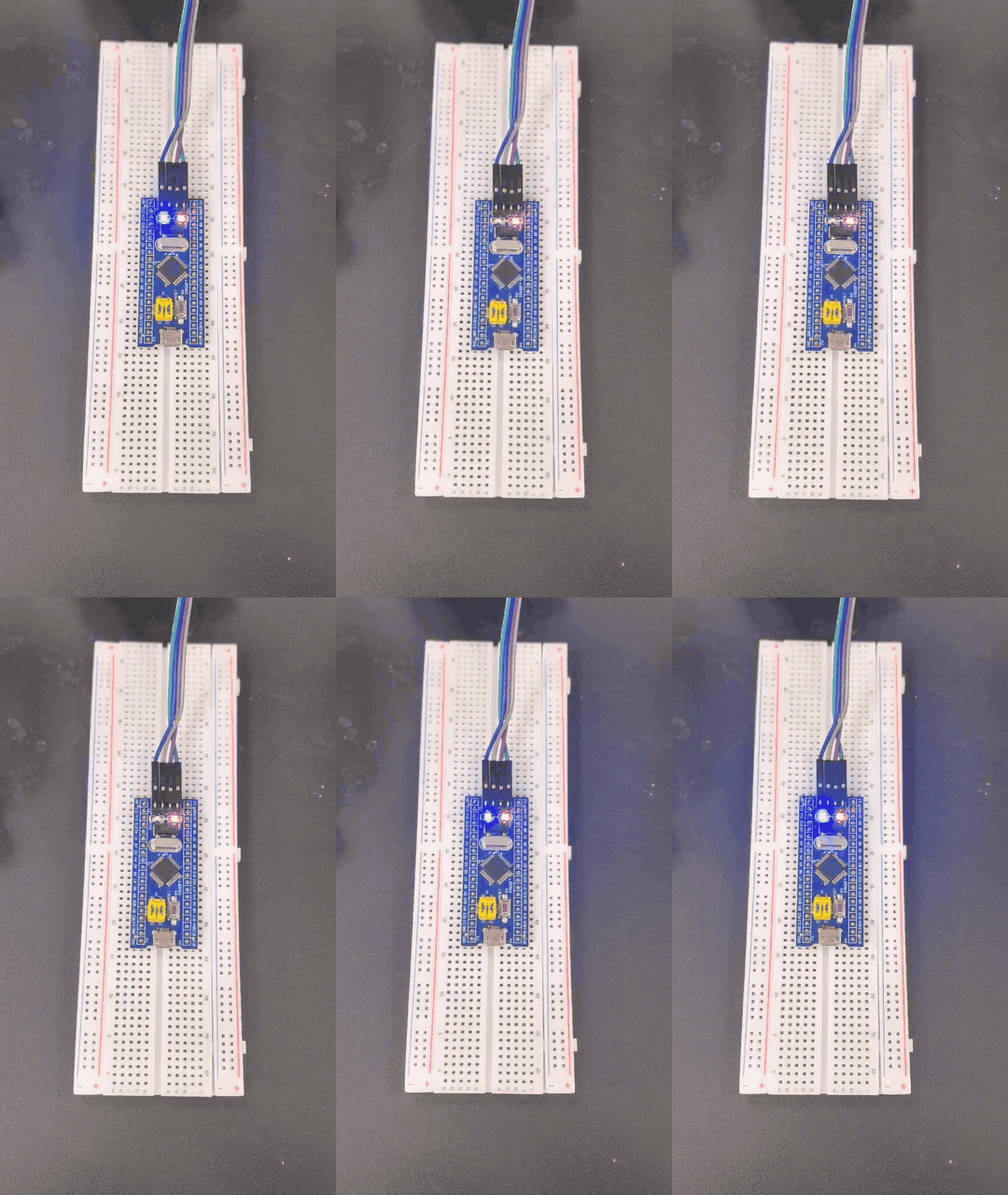
输出如图结果,板载小灯周期性闪烁,即为烧录成功。可以尝试修改HAL_Delay()中的延迟数值,观察小灯闪烁频率的变化。
4.1 点灯大师进阶
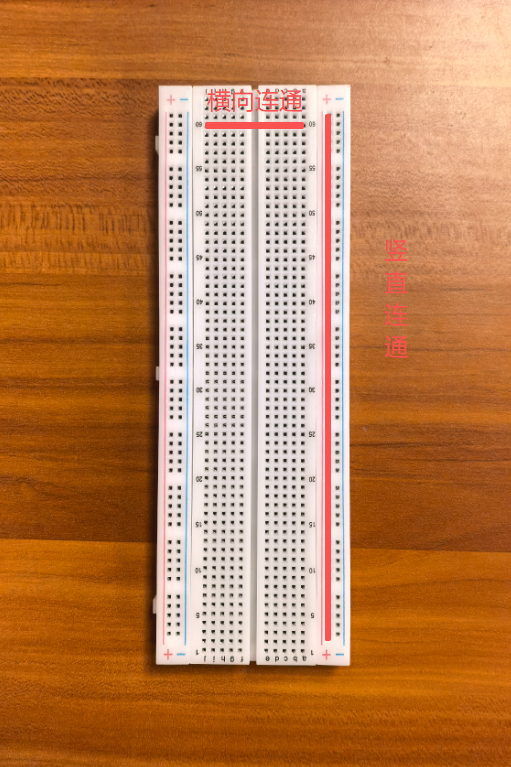
如图,面包板的中间两排引脚横向连通,左右两侧引脚竖向连通:
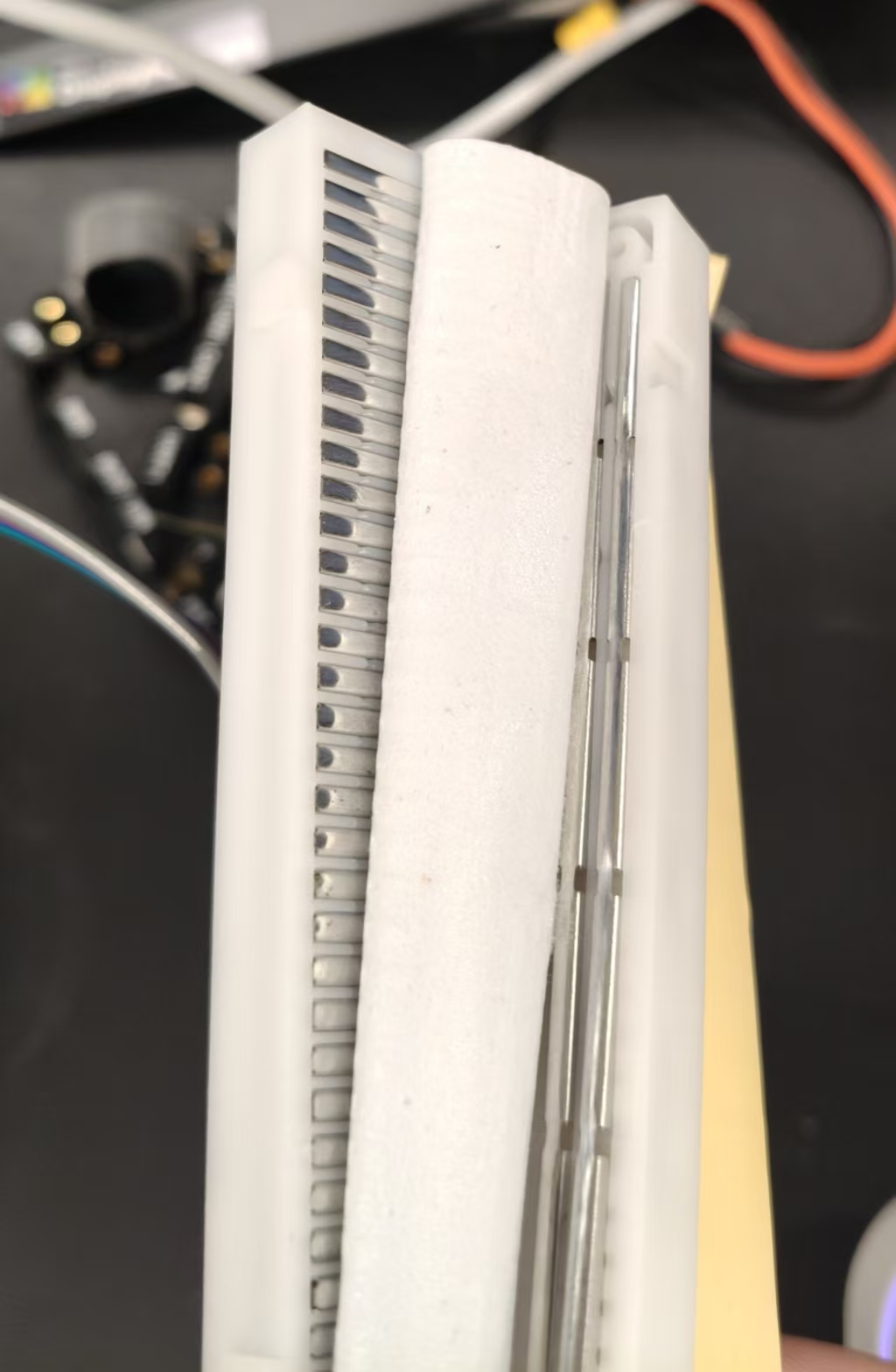
 将面包板背面撕开,可以更直观地看到连通情况。
板载LED灯的电路连接图如下:
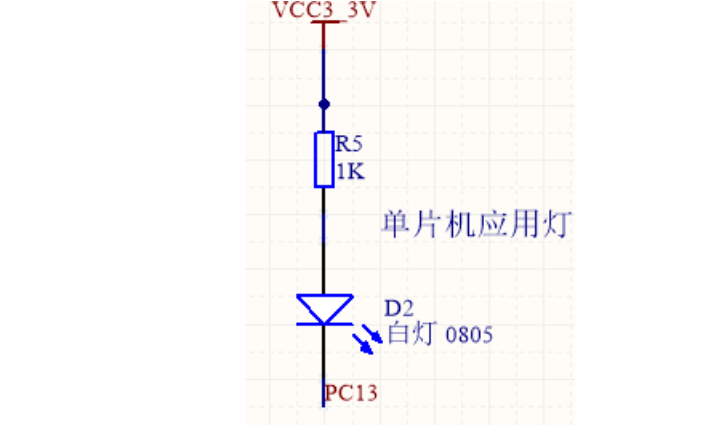 可以观察到,此时LED灯的供电是GPIO外部的VCC3V3提供,此时电流从VCC3V3流向GPIO,GPIO应该配置为开漏输出。此时GPIO输出控制电路的N-MOS(U1)导通,P-MOS(Q1)关闭,电流从VCC经LED与N-MOS流向GND,如图所示:
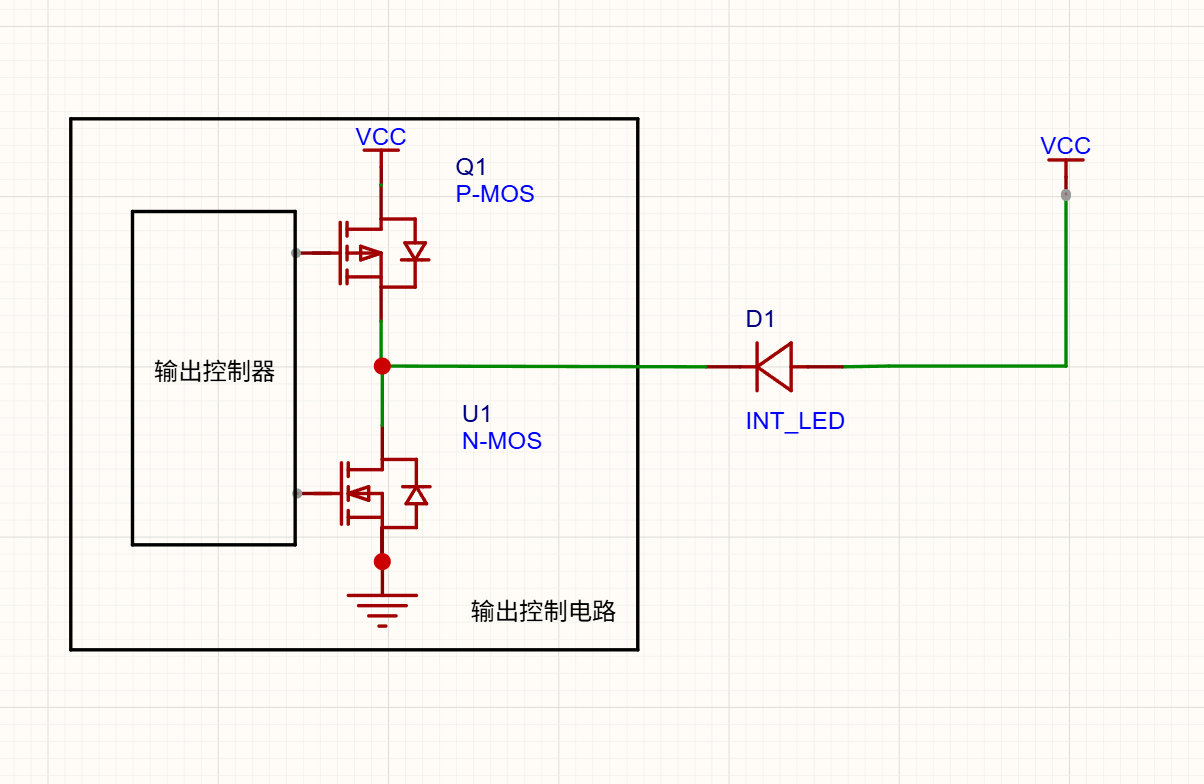 此时,电流从N-MOS管的漏极流出,所以叫“开漏输出”。
但当我们切换到外置小灯泡时,如果我们直接将LED的长引脚(正极)插入某个外置引脚(这里以PA10为例),则电流从GPIO流向外部,此时,若想让GPIO为小灯泡供电,则需要将其配置为推挽输出模式。
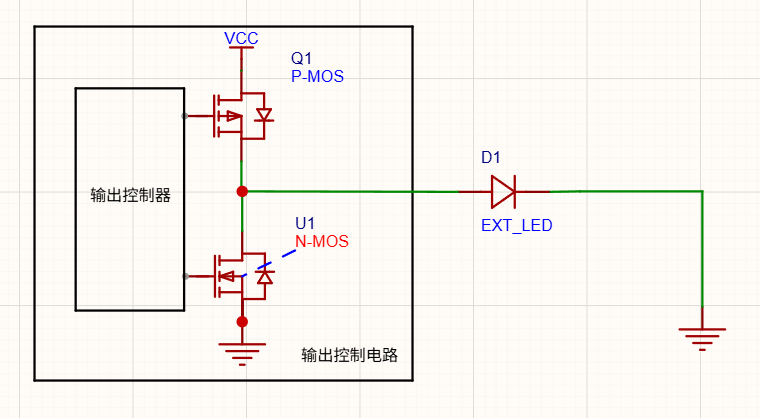 推挽输出的原理如图所示,当GPIO被设置为高电平时,MOS管Q1导通,此时电流可以从VCC流过灯泡到达GND,此时灯泡亮。当GPIO被设置为低电平时,MOS管U1导通,此时小灯泡两端电势都为0V,没有电流经过,小灯泡熄灭。这样“一推一挽”,所以叫“推挽输出”。
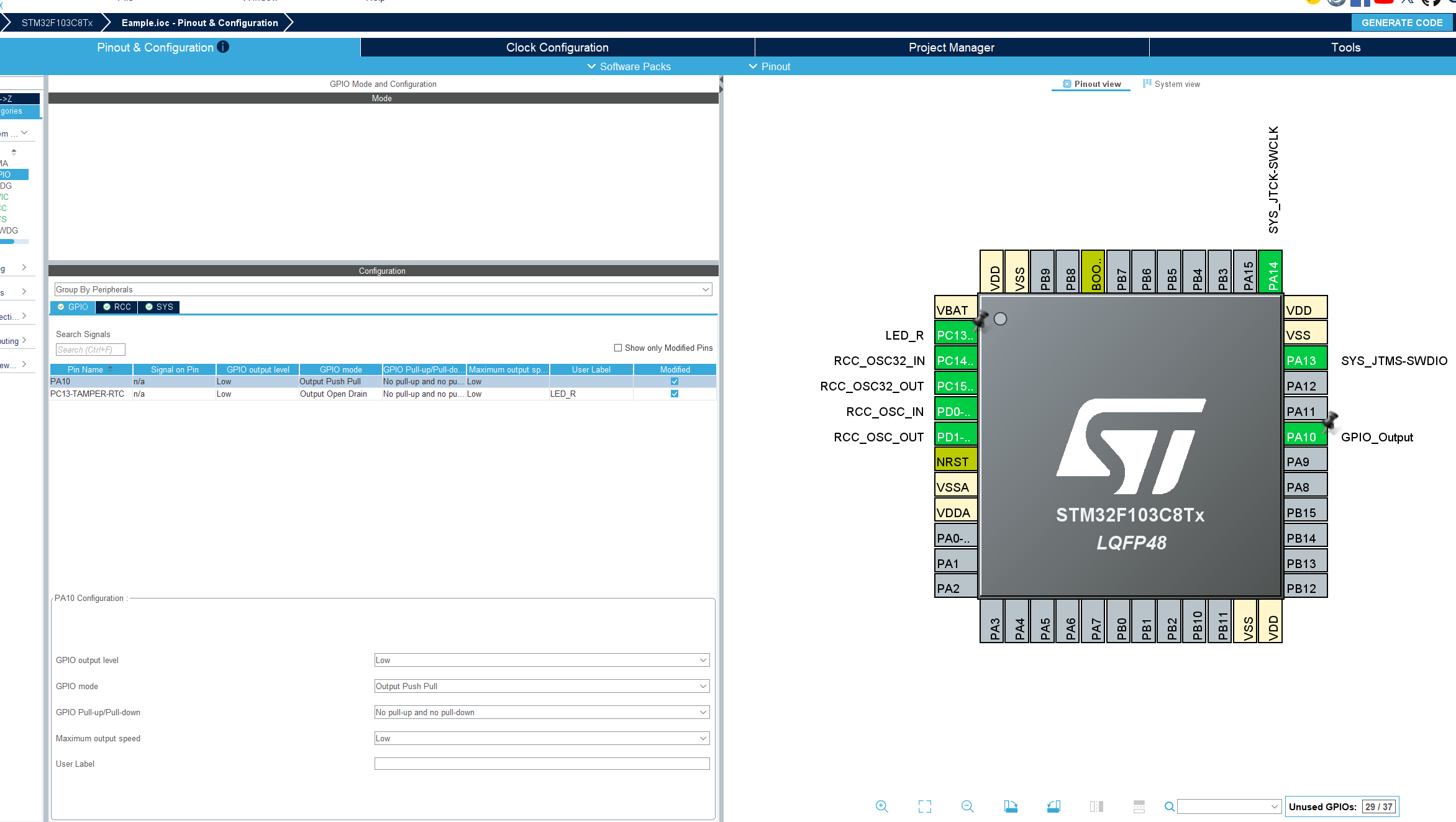
在CubeMX中的配置如下:
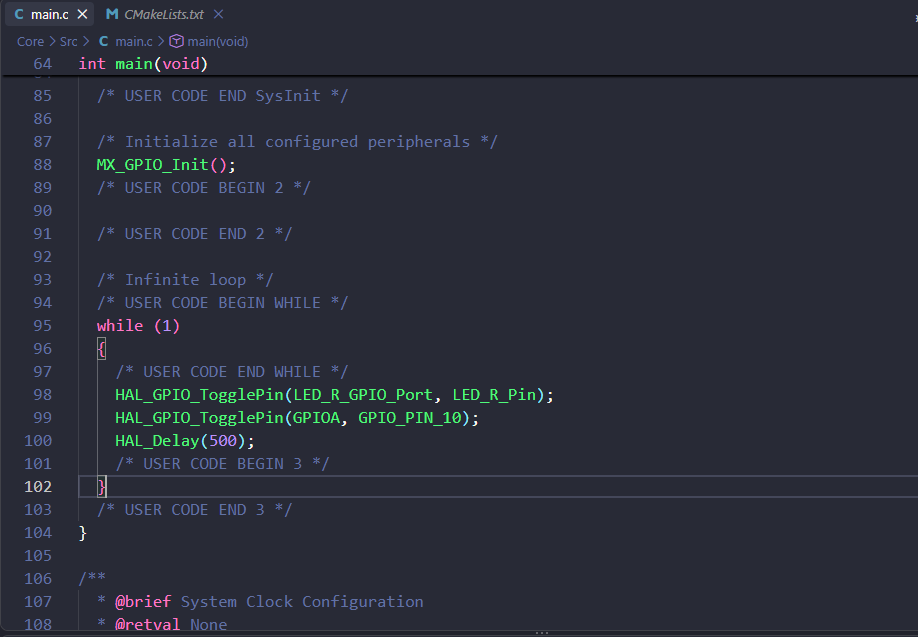 注意:如果你的面包板侧面的线不是连接起来的,则侧面的上下两部分是不导通的。
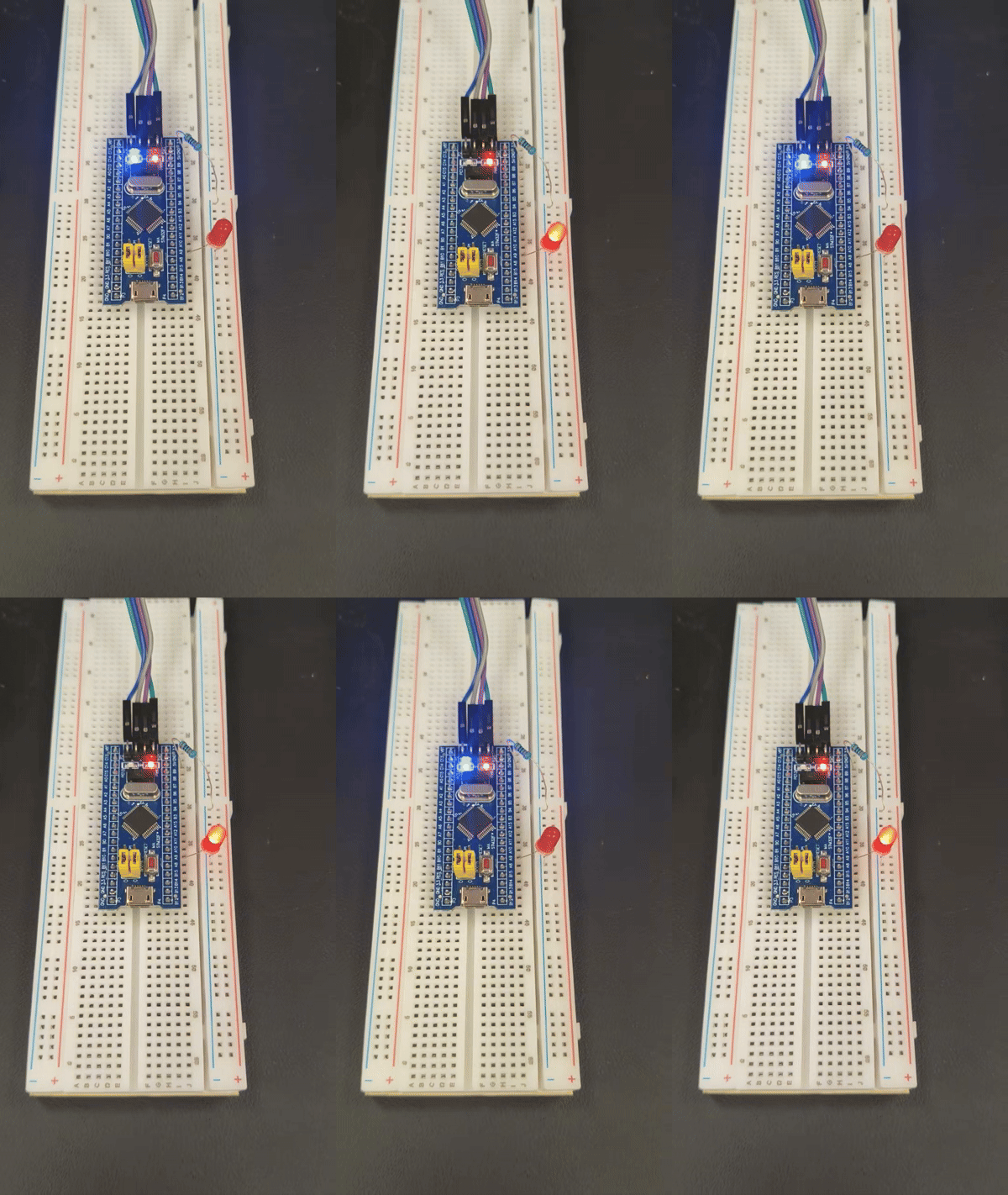
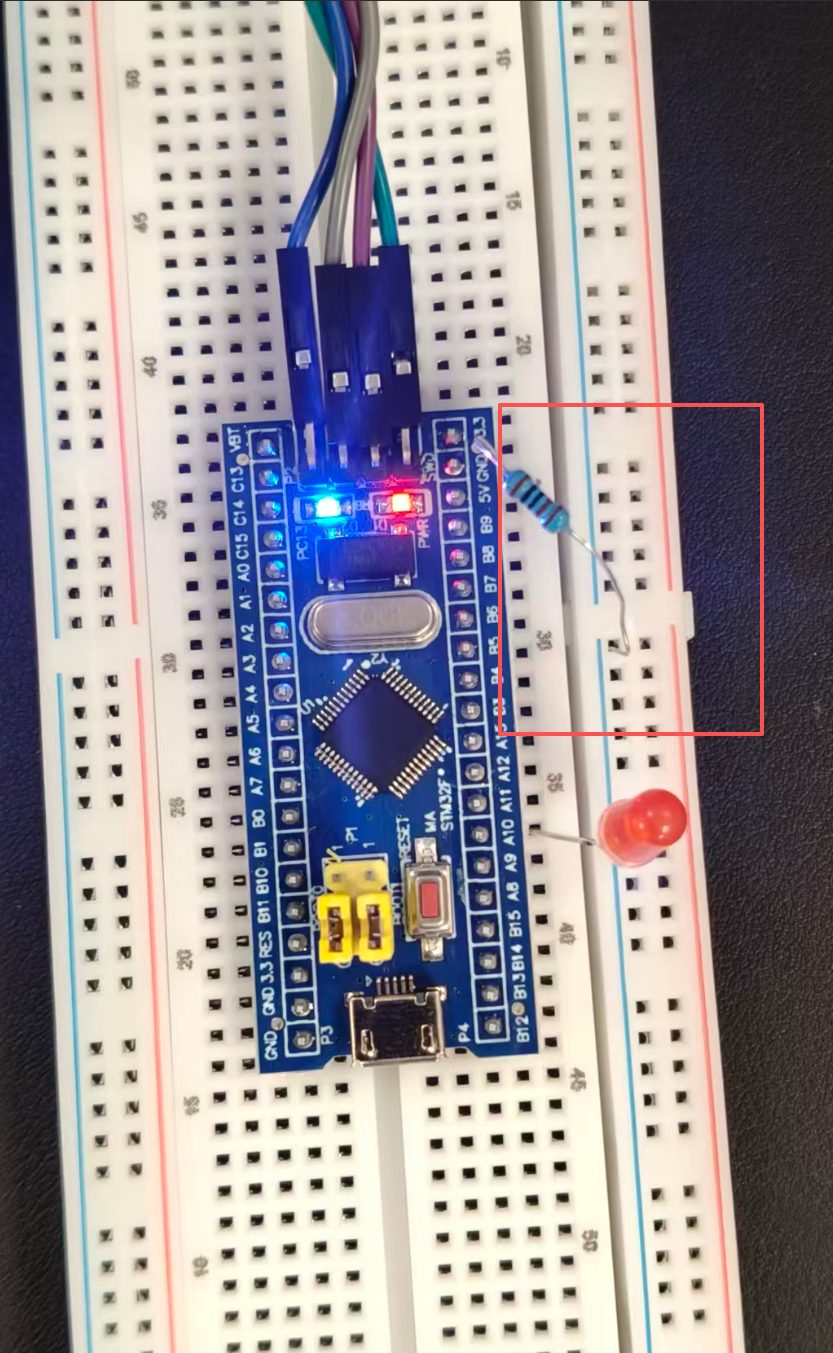 编译烧录,得到如图所示结果: