用 CMake 新建 x86 工程并通过 Git 提交
这次练习从安装 Git 开始,然后在电脑上写一个 C 程序,用 CMake 编译运行,最后完成第一次 Git 提交。本文以 Windows + PowerShell + 64 位 MinGW-w64 GCC 为例;这里的 x86 工程指在本机运行的 x86_64 程序,不使用 STM32 的 arm-none-eabi-gcc,也不需要开发板。
1. 安装 Git
1.1 下载 Git for Windows
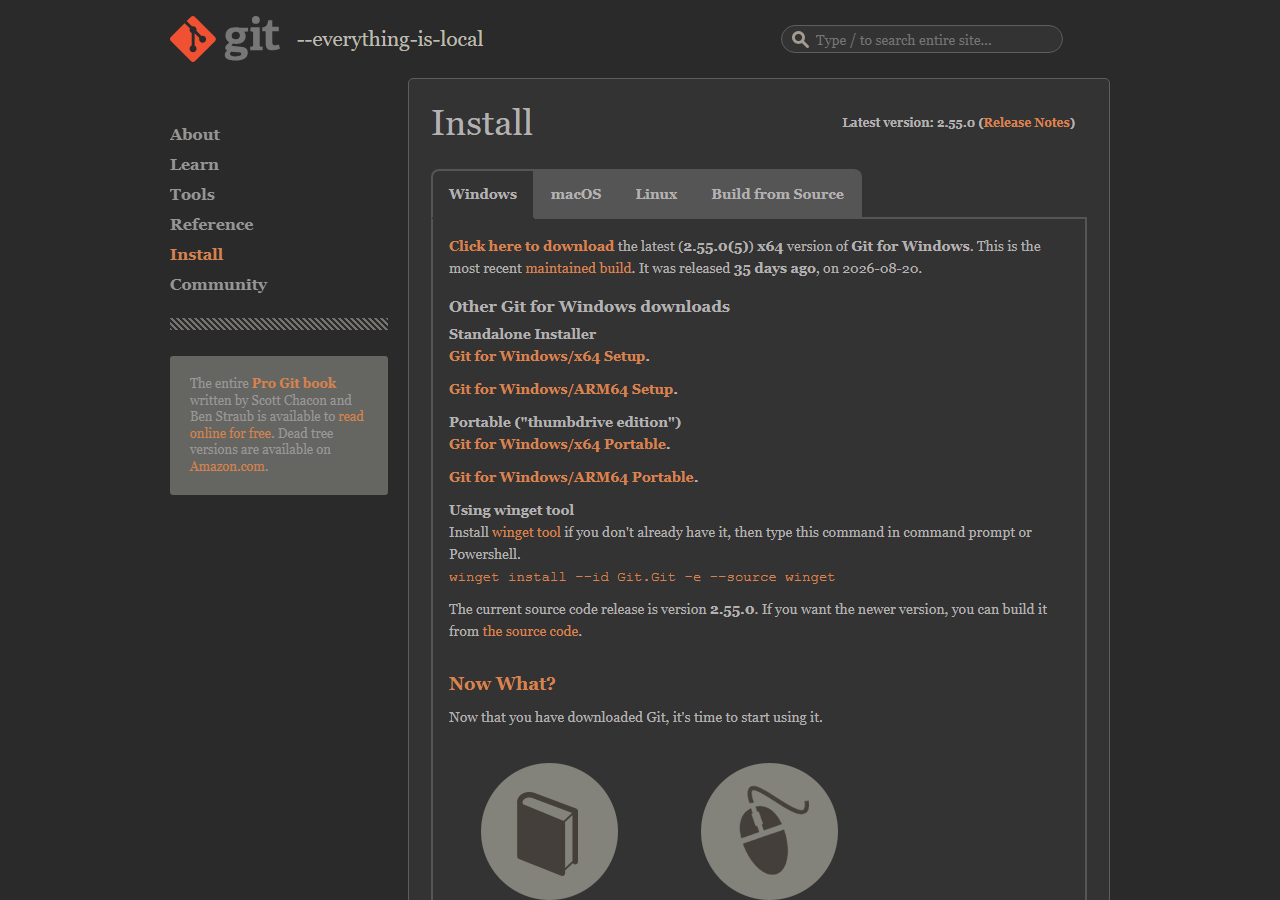
打开 Git 官方 Windows 安装页面,点击 Git for Windows/x64 Setup,下载安装程序。页面上的版本号会随时间变化,以你下载时显示的版本为准。
1.2 运行安装程序
- 双击下载的 Git 安装程序;如果 Windows 询问是否允许更改设备,确认后继续。
- 安装目录、组件等页面保持默认选项。到 Adjusting your PATH environment 页面时,选择 Git from the command line and also from 3rd-party software,这样 PowerShell 和 VS Code 终端都能运行
git。 - 点击 Install,等待安装完成,再点击 Finish。关闭并重新打开已经开启的 PowerShell 或 VS Code 终端,让新的环境变量生效。
1.3 验证 Git
打开 PowerShell,运行:
git --version
出现 git version ... 就说明命令已可用。下图是实际运行结果,版本号不必与截图相同。

2. 准备本机编译工具
2.1 安装 GCC、CMake 和 Ninja
先按 Lesson1 开发环境配置中的“安装 GCC”步骤安装 MinGW-w64 GCC,并将 mingw64\bin 加入 PATH。已经安装过的同学可以直接进行下一步。
在 PowerShell 中安装 CMake 和 Ninja;如果已经按 Lecture 1 小作业安装过,可以跳过安装命令:
winget install --id Kitware.CMake -e
winget install --id Ninja-build.Ninja -e
安装后重新打开终端,依次运行:
gcc -dumpmachine
cmake --version
ninja --version
gcc -dumpmachine 的结果应包含 x86_64 和 mingw;如果是 arm-none-eabi,当前调用的是 STM32 交叉编译器,不能用于本教程的 Windows 程序。其余两条命令应输出版本号。
2.2 建立工程文件夹
下面以 D:\Dev\project\cmake-hello 为例;请把路径换成自己电脑上实际存在、方便寻找的位置。建议先使用不含中文和空格的目录,以便排除工具链路径问题。
New-Item -ItemType Directory -Path 'D:\Dev\project\cmake-hello' -Force
Set-Location 'D:\Dev\project\cmake-hello'
code .
code . 会用 VS Code 打开当前文件夹。如果 code 命令不可用,可以在 VS Code 中选择“文件 → 打开文件夹”,打开同一个目录。后面的命令都在这个工程根目录执行,终端当前路径应以 cmake-hello 结尾。
3. 编写一个 C 程序
在工程根目录新建 main.c,输入:
#include <stdio.h>

int main(void)
{
    puts("Hello, CMake and Git!");
    return 0;
}
保存文件。puts 会在终端打印一行文字;return 0 表示程序正常结束。
4. 添加 CMake 构建文件
在 main.c 旁边新建 CMakeLists.txt,注意文件名末尾是 .txt,内容如下:
# 指定本工程要求的最低 CMake 版本。
cmake_minimum_required(VERSION 3.16)

# 工程名是 cmake_hello;LANGUAGES C 表示启用 C 编译器。
project(cmake_hello LANGUAGES C)

# 创建名为 cmake_hello 的可执行目标,并编译 main.c。
add_executable(cmake_hello main.c)
在 CMake 文件中,# 开头的是注释,不参与构建。这里的三个命令分别指定所需 CMake 版本、声明 C 语言工程,以及把 main.c 编译成 cmake_hello.exe。保存后,工程目录应为:
cmake-hello/
├── CMakeLists.txt
└── main.c
5. 配置、编译并运行
5.1 配置构建目录
在工程根目录的 PowerShell 中运行:
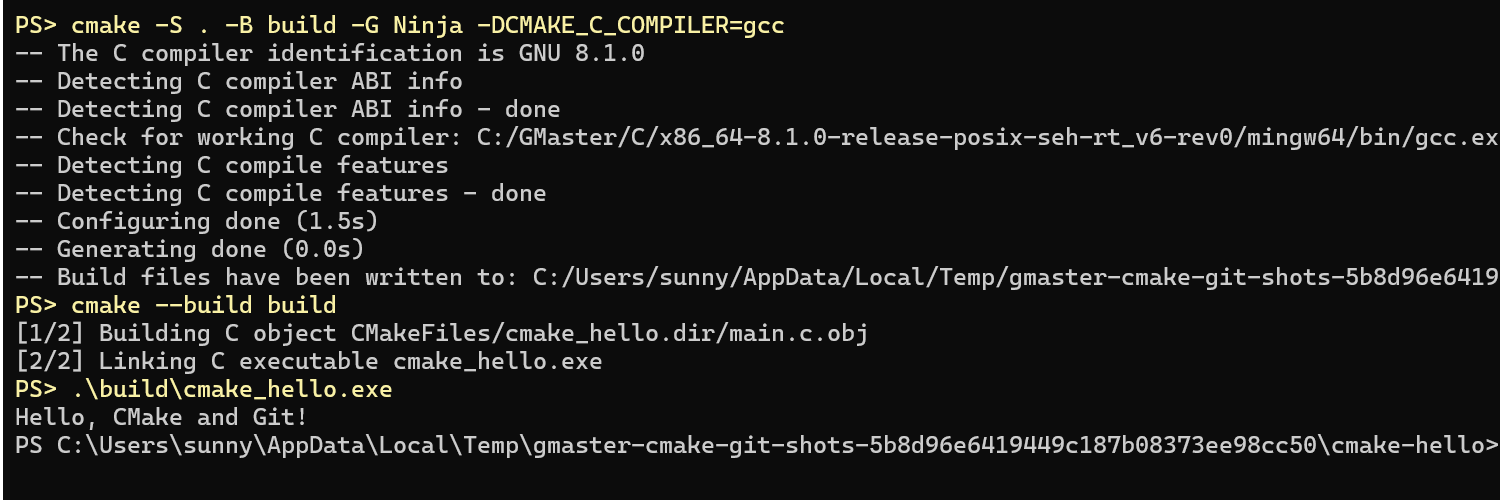
cmake -S . -B build -G Ninja -DCMAKE_C_COMPILER=gcc
-S . 表示当前目录是源代码目录,-B build 表示把 CMake 生成的文件放进 build/,-G Ninja 选择 Ninja 构建工具。首次配置时,输出中应能看到 C 编译器识别成功,并以 Build files have been written to: ...\build 结束。
5.2 编译与运行
cmake --build build
.\build\cmake_hello.exe
程序应输出:
Hello, CMake and Git!
下面是配置、编译和运行的实际终端结果;你的 GCC 版本及工程路径可能不同。
此时目录里多了 build/,其中包含 CMake 缓存、Ninja 构建文件和生成的 .exe。修改 main.c 后,再执行 cmake --build build 和运行命令即可看到新结果;修改 CMakeLists.txt 后,CMake 通常会在构建时自动重新配置,遇到缓存问题可重新执行上面的配置命令。
6. 用 Git 保存工程
6.1 忽略构建产物
在工程根目录新建 .gitignore(文件名以点开头),内容为:
/build/
build/ 是由源文件重新生成的目录,不需要和代码一起提交。此时准备提交的是 main.c、CMakeLists.txt 和 .gitignore。
6.2 初始化并检查
确认终端仍位于 cmake-hello,再运行:
git init -b main
git status --short
第一次运行 git status --short 应列出三个以 ?? 开头的文件,不应出现 build/。git init 只在当前工程目录执行一次,不要在包含其他项目的上级目录执行。
6.3 添加文件并提交
git add CMakeLists.txt main.c .gitignore
git diff --cached --stat
git commit -m "Add first CMake x86 project"
git log -1 --oneline
git status --short
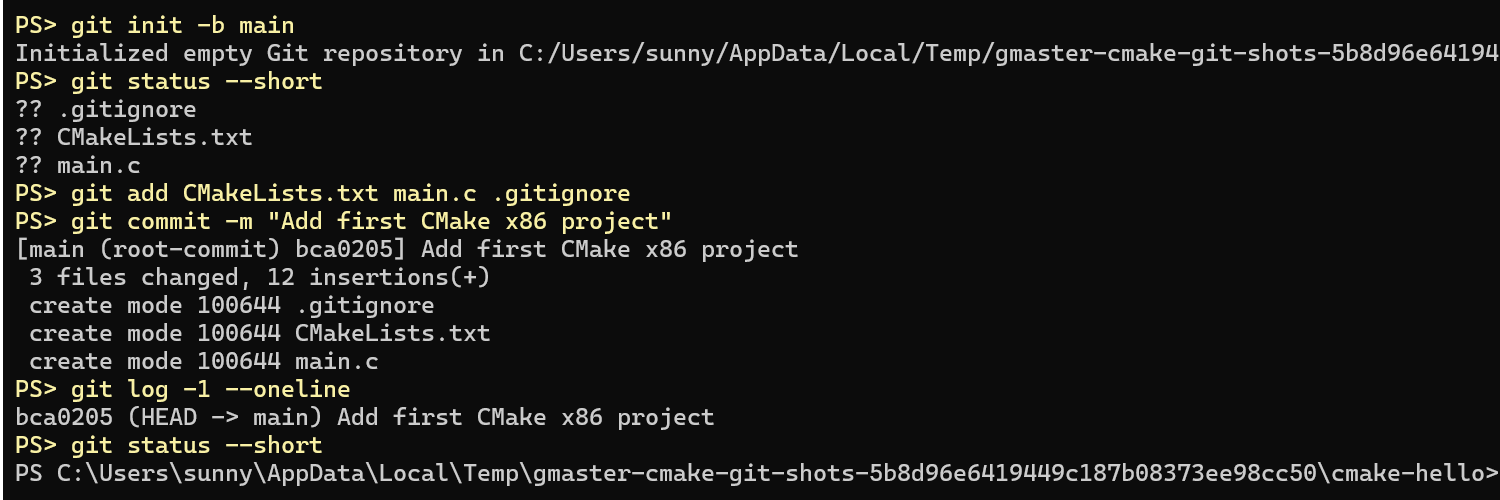
git diff --cached --stat 应显示将提交的三个文件;git log -1 --oneline 应显示刚才的提交。最后的 git status --short 没有输出,表示当前没有未提交的改动。这里完成的是本地提交;把工程传到 GitHub 等远程仓库,需要另行创建远程仓库并执行推送。
下图是第一次提交的实际终端结果:三个源文件进入提交,最后一次 git status --short 没有输出。截图中的临时工程路径和提交编号会与你的不同。
若提交时提示 Author identity unknown,先在这个工程中设置姓名和邮箱,再重试 git commit(换成你自己的信息):
git config user.name "Your Name"
git config user.email "you@example.com"
git commit -m "Add first CMake x86 project"
7. 进阶:添加头文件目录并自动收集源文件
前面已经完成一个只有 main.c 的工程和首次 Git 提交。下面把问候语移到单独的 .c 文件,练习 target_include_directories() 和 file(GLOB_RECURSE)。这些步骤会产生新的改动,可以作为第二次提交。
7.1 建立多文件目录
在工程根目录新建 include/ 和 src/,此时目录结构应为:
cmake-hello/
├── CMakeLists.txt
├── main.c
├── include/
│   └── greeter.h
└── src/
    └── greeter.c
在 include/greeter.h 中声明函数:
#ifndef GREETER_H
#define GREETER_H

void print_greeting(void);

#endif
在 src/greeter.c 中实现函数:
#include <stdio.h>
#include "greeter.h"

void print_greeting(void)
{
    puts("Hello, CMake and Git!");
}
将原来的 main.c 改为调用这个函数:
#include "greeter.h"

int main(void)
{
    print_greeting();
    return 0;
}
7.2 更新 CMakeLists.txt
把原来的 CMakeLists.txt 整体替换为:
cmake_minimum_required(VERSION 3.16)
project(cmake_hello LANGUAGES C)

# 从 src/ 及其子目录查找 .c 文件;CONFIGURE_DEPENDS 会在构建时检查文件列表。
file(GLOB_RECURSE APP_SOURCES CONFIGURE_DEPENDS
    "${CMAKE_CURRENT_SOURCE_DIR}/src/*.c"
)

# main.c 仍在工程根目录;APP_SOURCES 是上一步找到的其他源文件。
add_executable(cmake_hello main.c ${APP_SOURCES})

# 让此目标编译时能通过 #include "greeter.h" 找到 include/ 下的头文件。
target_include_directories(cmake_hello PRIVATE
    "${CMAKE_CURRENT_SOURCE_DIR}/include"
)
CMAKE_CURRENT_SOURCE_DIR 指当前 CMakeLists.txt 所在的源代码目录。file(GLOB_RECURSE ...) 只在 src/ 内递归查找 .c 文件,因此不会把 build/ 下的生成文件误收进来。target_include_directories() 添加的是头文件搜索目录;PRIVATE 表示只供当前可执行目标使用。头文件不会因为加入搜索目录就自动变成待编译的 .c 文件。
CMake 官方建议正式工程明确列出源文件:通配查找会增加每次构建的检查工作,CONFIGURE_DEPENDS 对所有生成器也不能保证一致。若想改成明确列文件,保留上面的 target_include_directories(),并将 file(GLOB_RECURSE ...) 和 add_executable(...) 两段换为:
add_executable(cmake_hello main.c)
target_sources(cmake_hello PRIVATE src/greeter.c)
以后每新增一个 .c 文件,就在 target_sources() 后明确写出文件路径。PRIVATE 同样表示这些源文件只用于编译当前目标。
7.3 重新编译并检查
在工程根目录运行:
cmake -S . -B build -G Ninja -DCMAKE_C_COMPILER=gcc
cmake --build build
.\build\cmake_hello.exe
应仍输出 Hello, CMake and Git!。如果新增的 .c 文件没有进入编译,先检查它是否位于 src/、后缀是否为 .c,再重新执行配置和构建命令。
想保存这次扩展,可以检查改动后再提交:
git status --short
git add CMakeLists.txt main.c include/greeter.h src/greeter.c
git commit -m "Split greeting into a source file"
8. 常见问题
| 现象 | 检查方法 |
|---|---|
安装 Git 后 git 仍无法识别 |
重新打开 PowerShell;检查安装时是否允许从命令行运行 Git,再用 Get-Command git 查看实际位置。 |
gcc、cmake 或 ninja 无法识别 |
确认对应工具已经安装并加入 PATH,重新打开终端;用 Get-Command gcc,cmake,ninja 查看实际位置。 |
| CMake 提示找不到 Ninja | 运行 ninja --version;确认 Ninja 在 PATH 中,然后重新配置。 |
| CMake 选中了 ARM 编译器,或生成的程序无法在 Windows 运行 | 运行 gcc -dumpmachine;本教程需要本机 MinGW-w64 GCC。若 build/ 已缓存错误编译器,换用新的构建目录重新配置,例如把命令中的 build 全部改为 build-x86,并将新目录也加入 .gitignore。 |
CMakeLists.txt 找不到 |
检查终端是否在工程根目录,以及文件名是否被保存成 CMakeLists.txt.txt。 |
git status 出现大量构建文件 |
检查 .gitignore 是否与 CMakeLists.txt 同级、是否写了 /build/;如果先前已用 Git 跟踪了这些文件,忽略规则不会自动取消跟踪。 |
完成基础练习后,工程根目录会有 main.c、CMakeLists.txt、.gitignore、build/ 和 .git/;完成进阶练习后,还会有 include/ 和 src/。你应能在终端运行生成的程序,并在 Git 日志中看到相应提交。
参考:CMake 官方入门教程、CMake file() 文档、CMake target_sources() 文档、Git 初始化仓库、Git 忽略规则。