Lecture 1 小作业:使用 STM32CubeMX 新建工程
本文是 从零开始电控开发 —— Lecture 1 的配套实操教程,以 STM32F103C8T6 开发板为例,介绍 STM32CubeMX 安装、工程配置、代码生成与交叉编译。
1. 软件安装
1.1. 安装 STM32CubeMX 软件
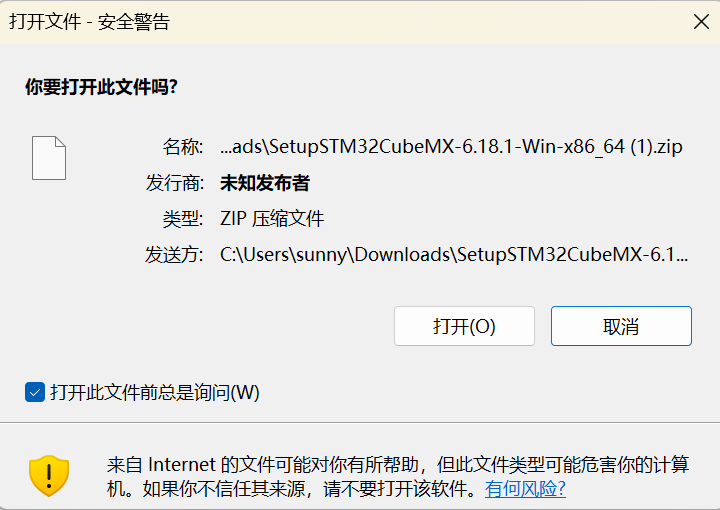
从飞书群下后双击安装包“SetupSTM32CubeMX-6.18.1-Win-x86_64.zip”,具体操作步骤如下:
先打开文件。在安全警告选择“打开”
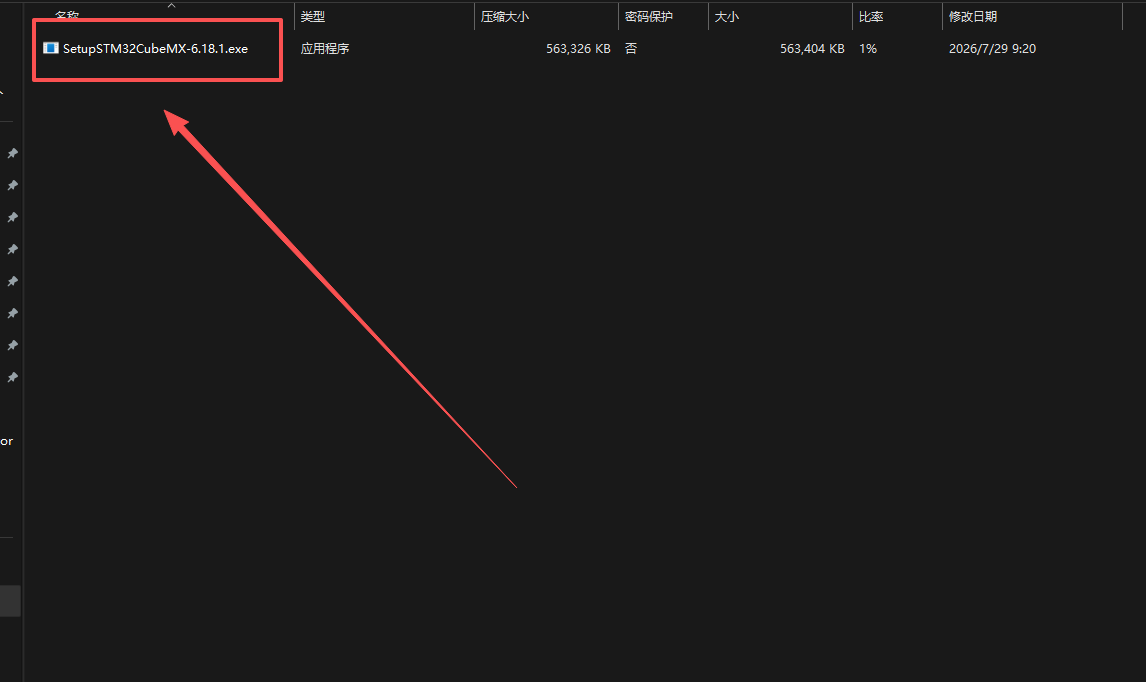
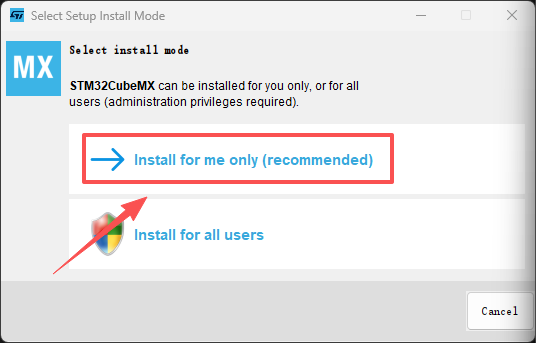
使用文件资源管理器打开zip文件,然后运行安装程序。在这一步选择第一项。之后就按照下面的图示操作。
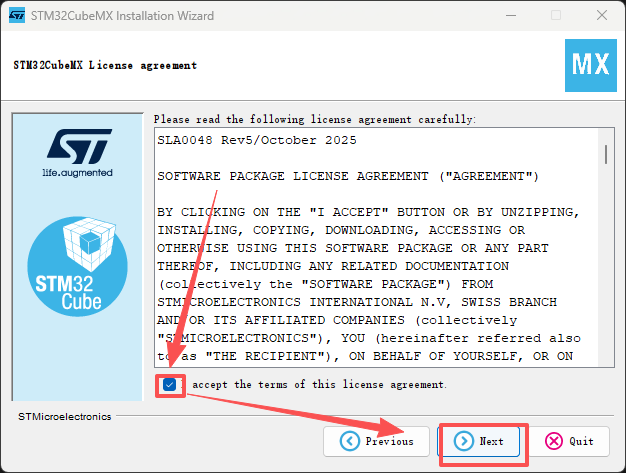
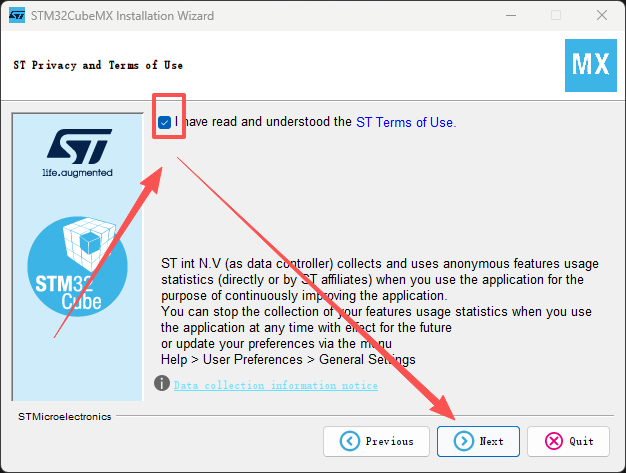
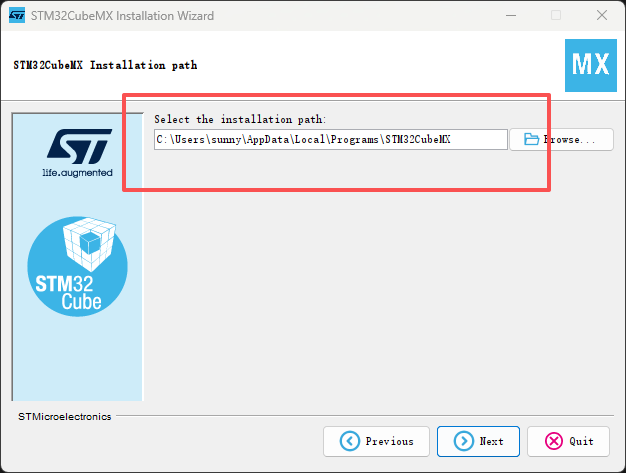
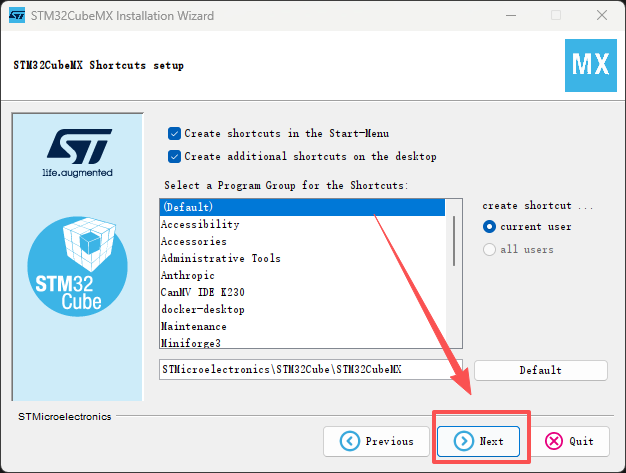
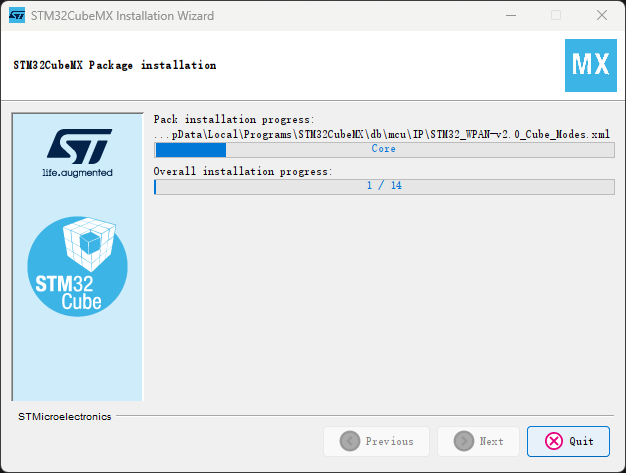
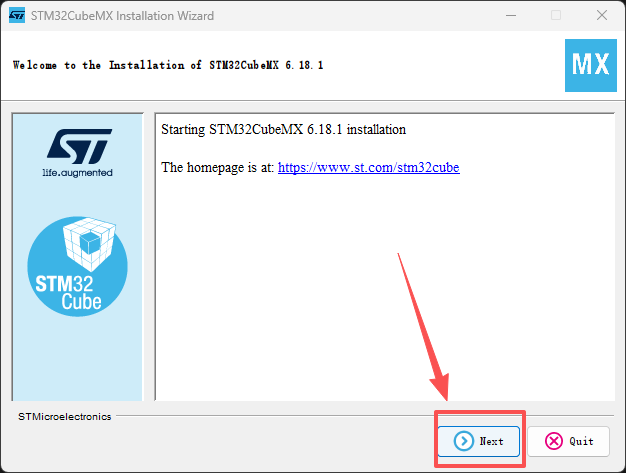
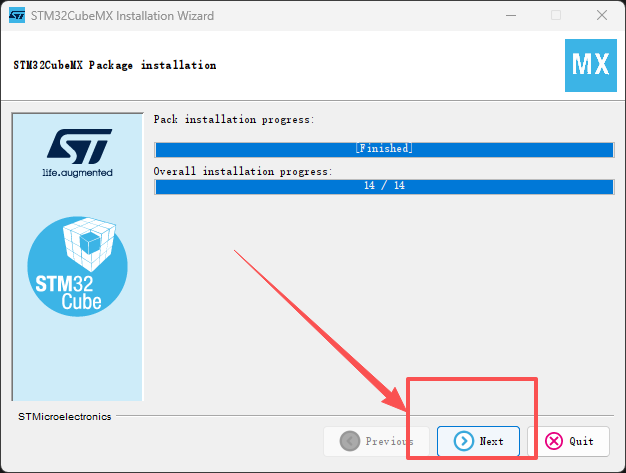
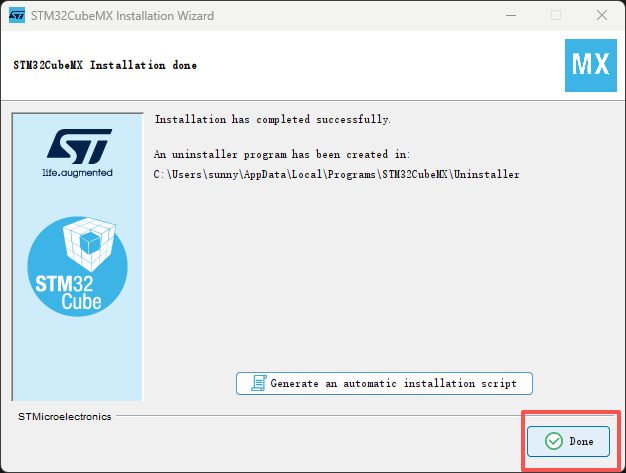
安装完成后,可以开始新建工程了。如果打不开,需要先安装java环境。
2. 新建工程
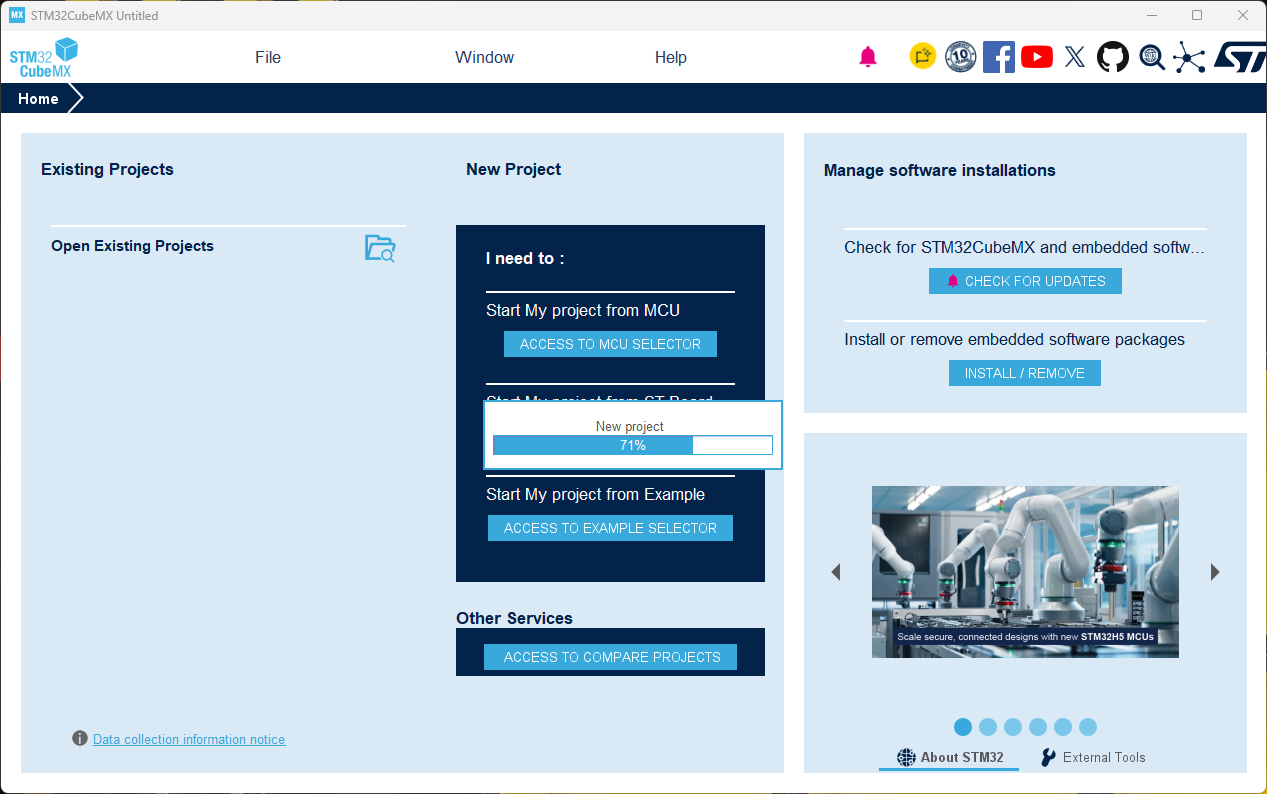
打开STM32CubeMX,软件会更新一些组件,等待安装完成即可。
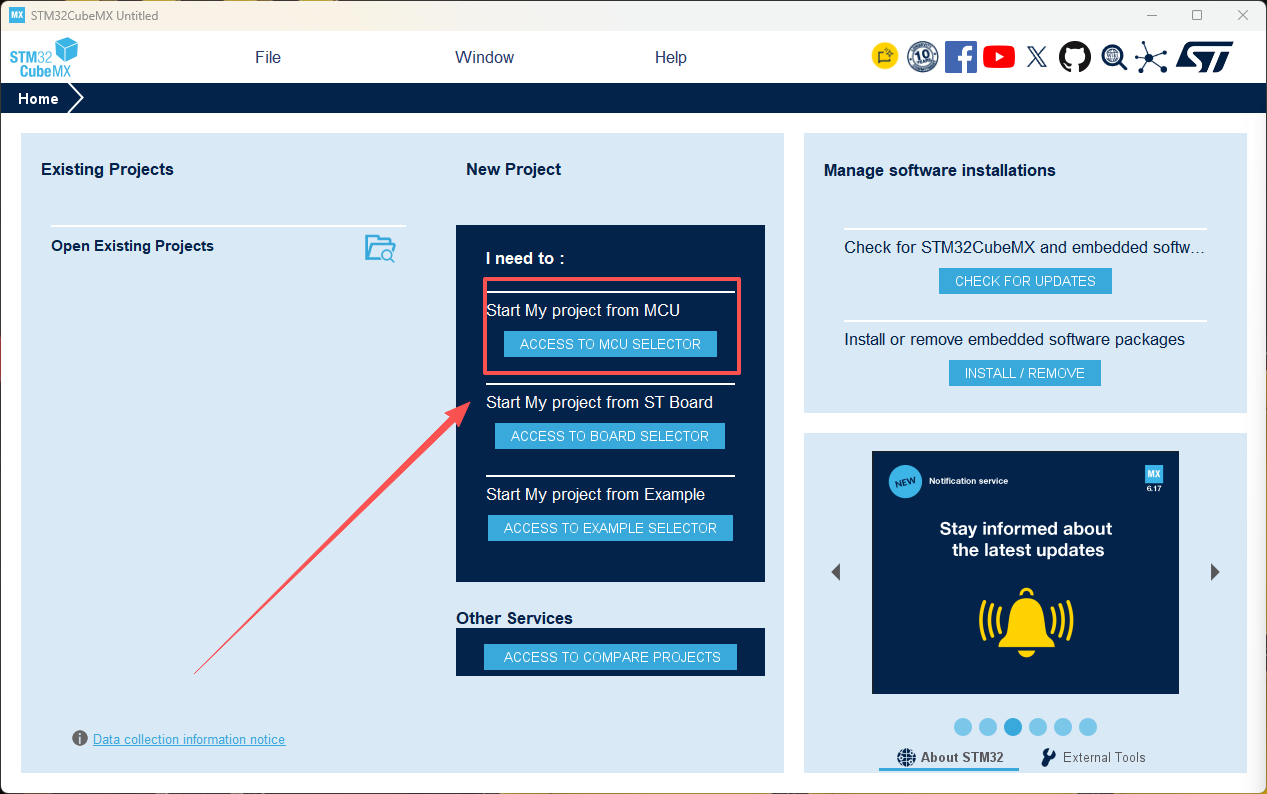
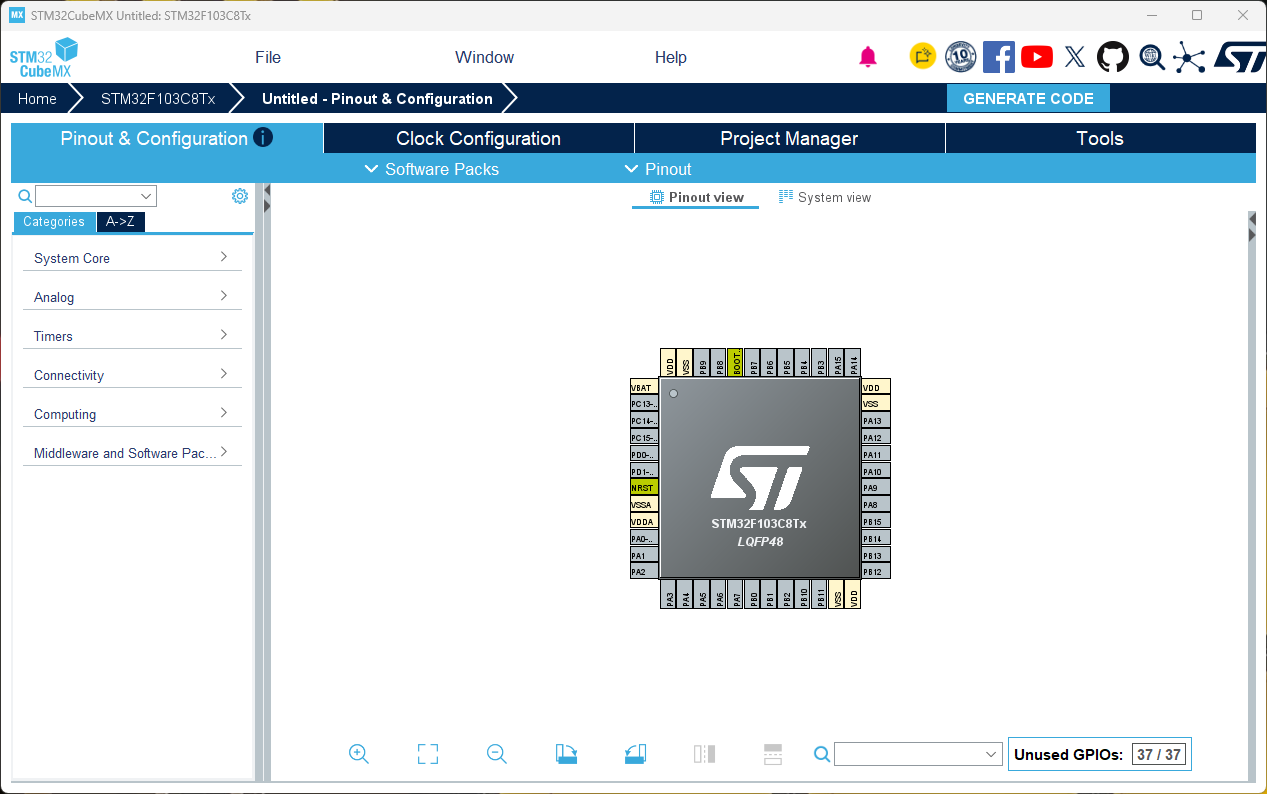
2.1. 选择 CPU 型号
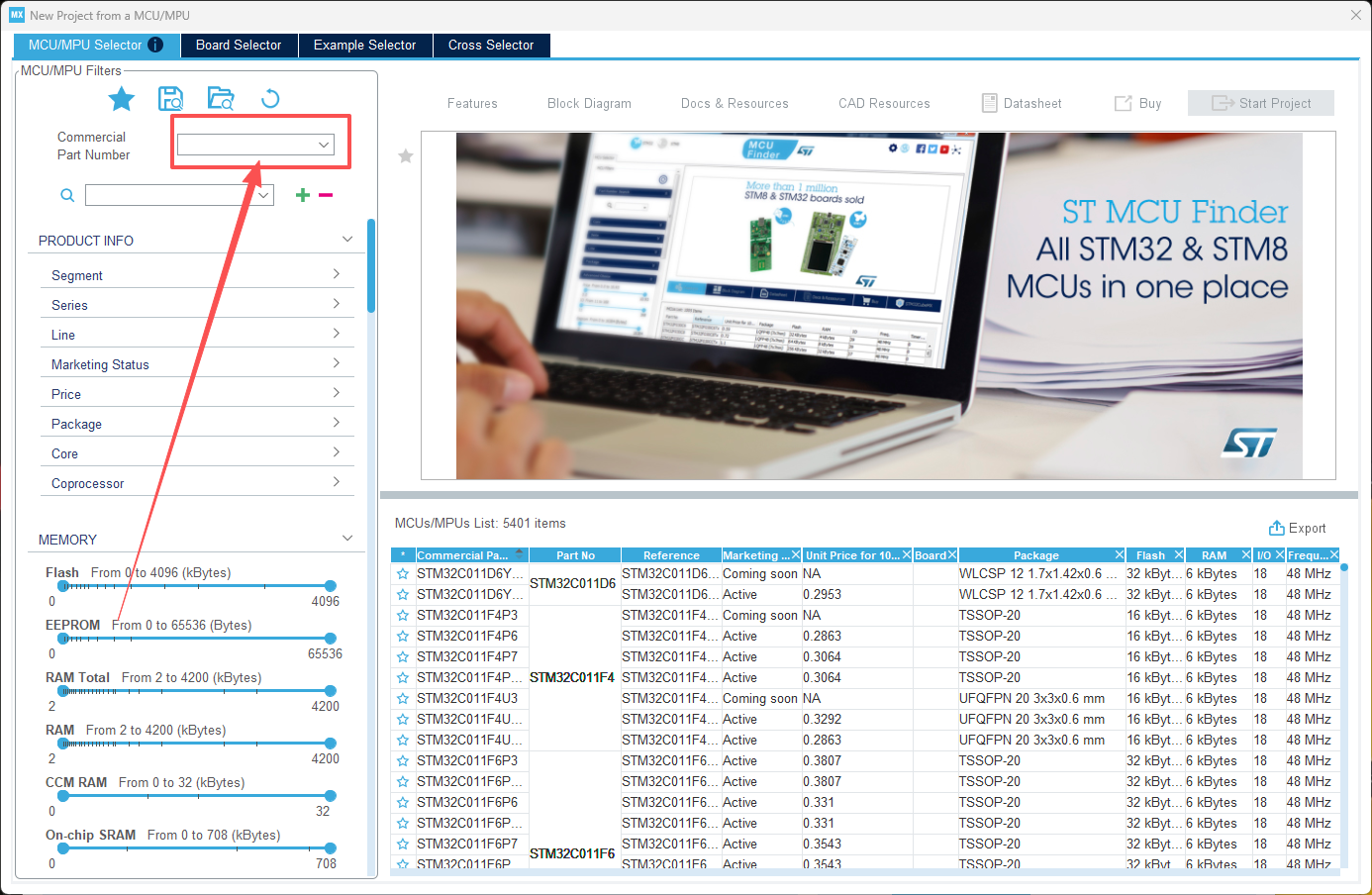
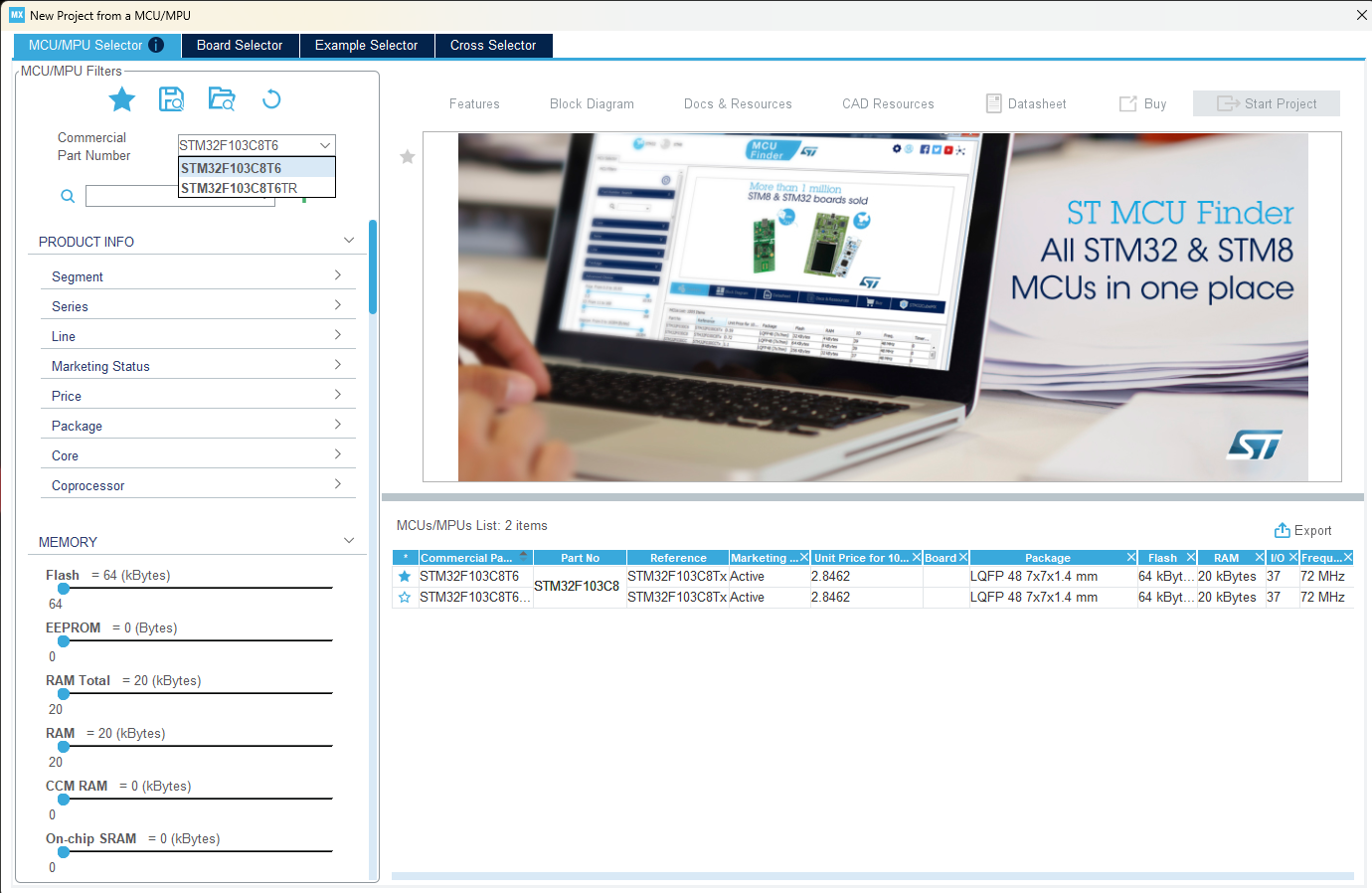
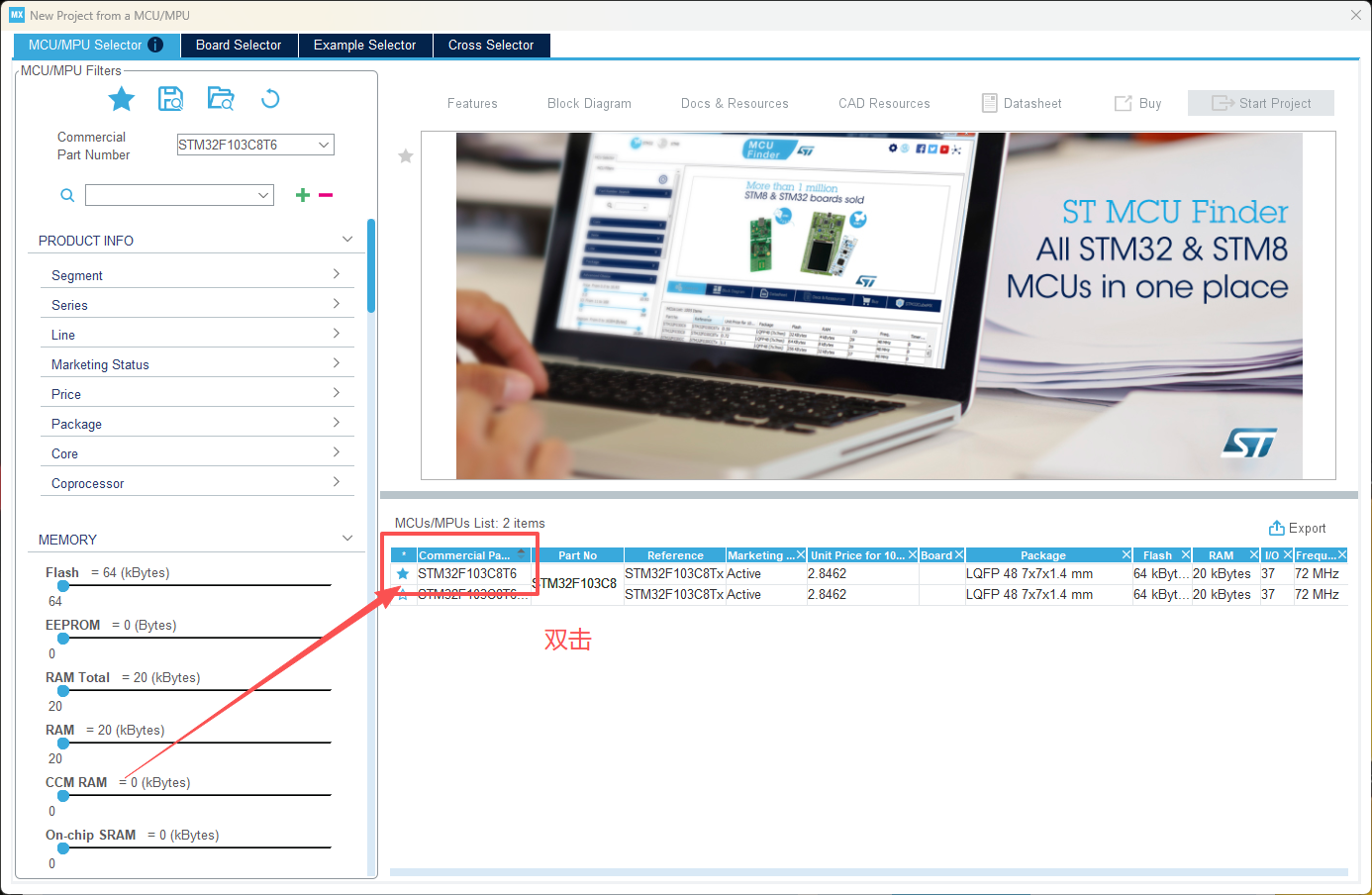
这个根据你开发板使用的CPU具体的型号来选择,在这里我们选择培训使用的STM32F103C8T6。
2.2. 确认时钟源
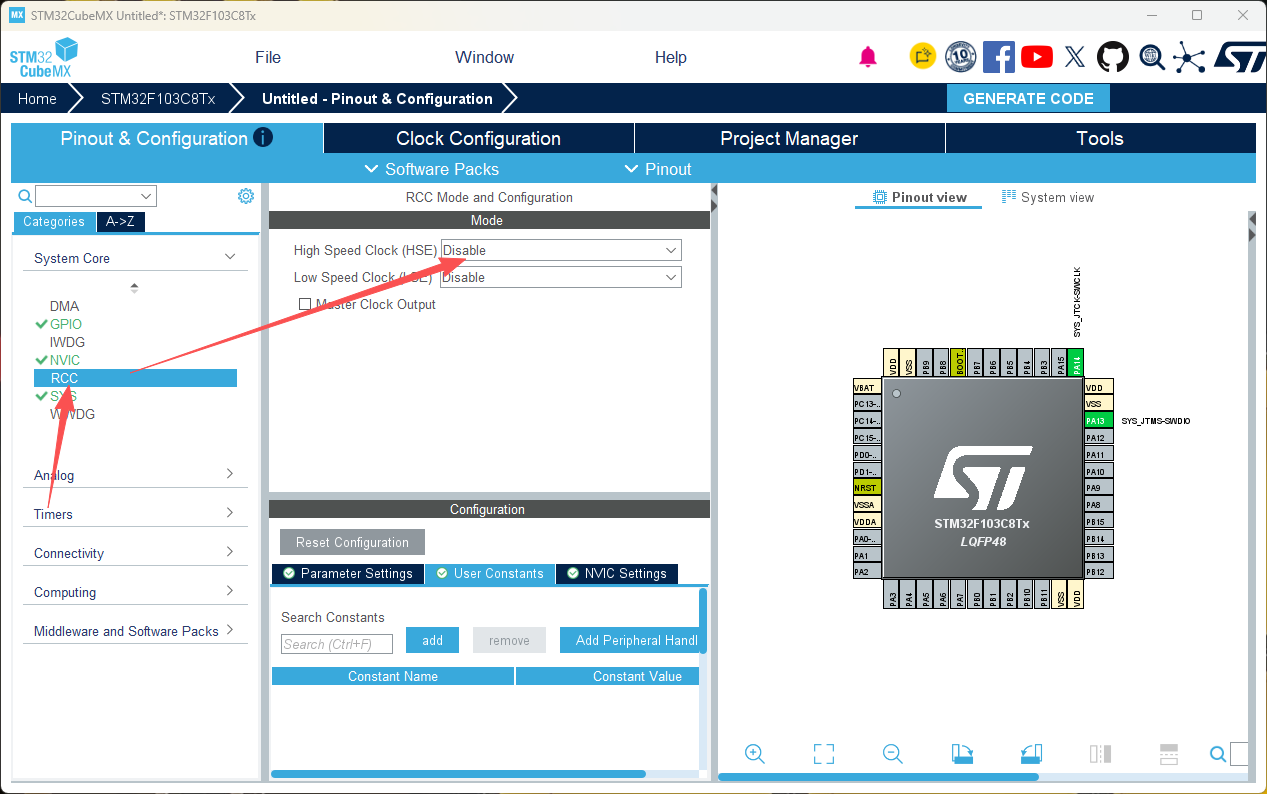
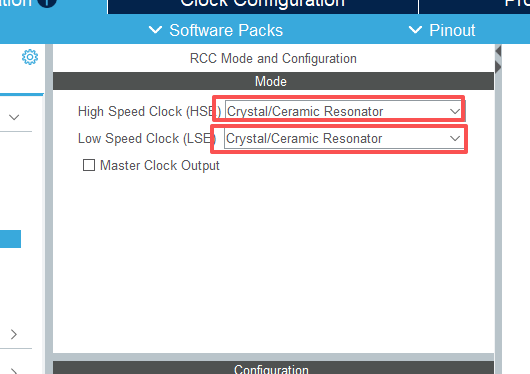
进入工程后打开RCC选项,选择Crystal/Ceramic Resonator,即使用外部晶振作为HSE(High Speed External)的时钟源。
2.3. 配置 IO 口
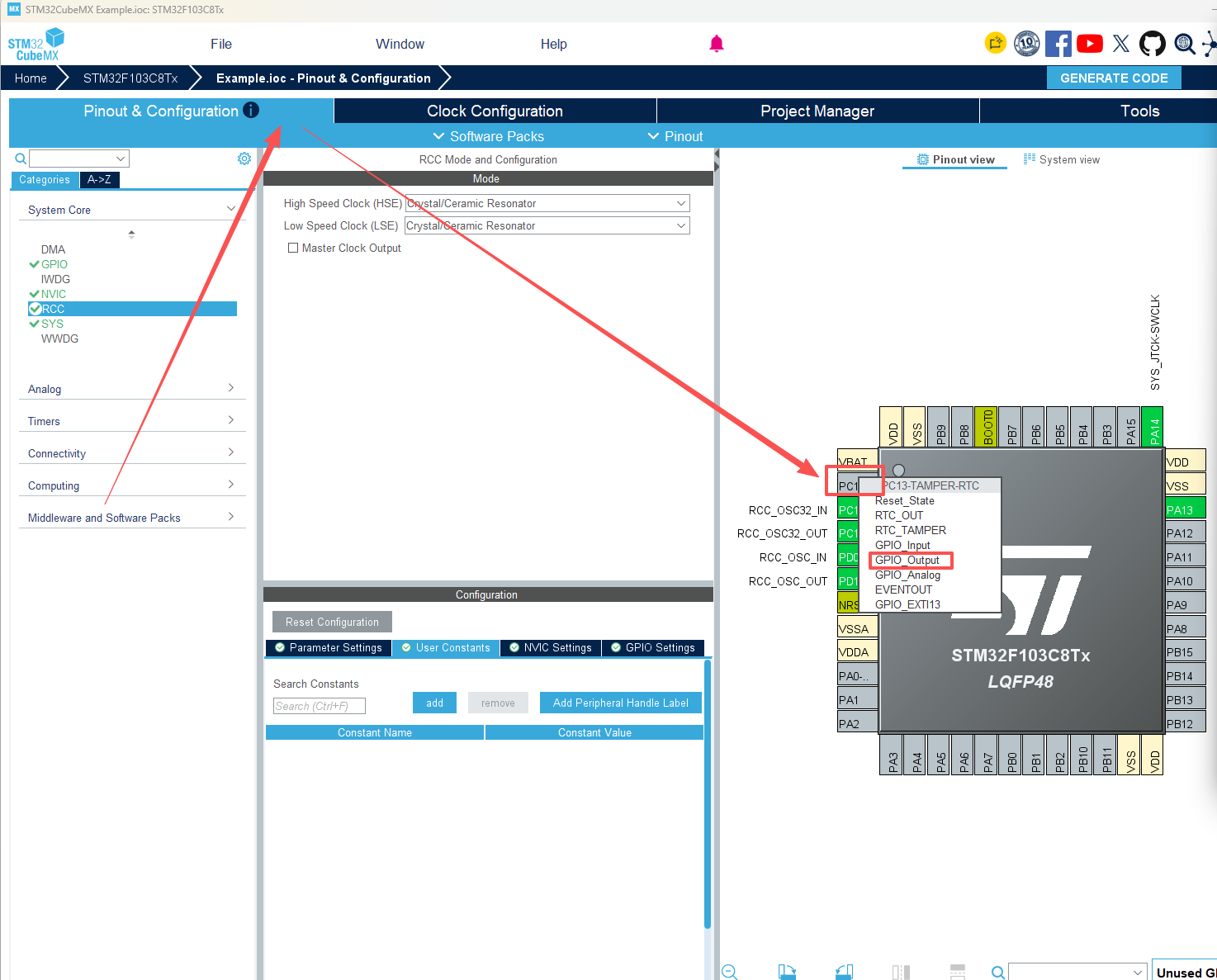
这个工程简单控制一个LED周期闪烁,我们只需要配置一个IO即可,大家可以根据自己的开发板情况来配置,这里选定控制板载红色LED的引脚PC13,通过搜索框搜索可以定位IO口的引脚位置,图中会闪烁显示,配置PC13的属性为GPIO_Output。
2.4. 配置系统时钟
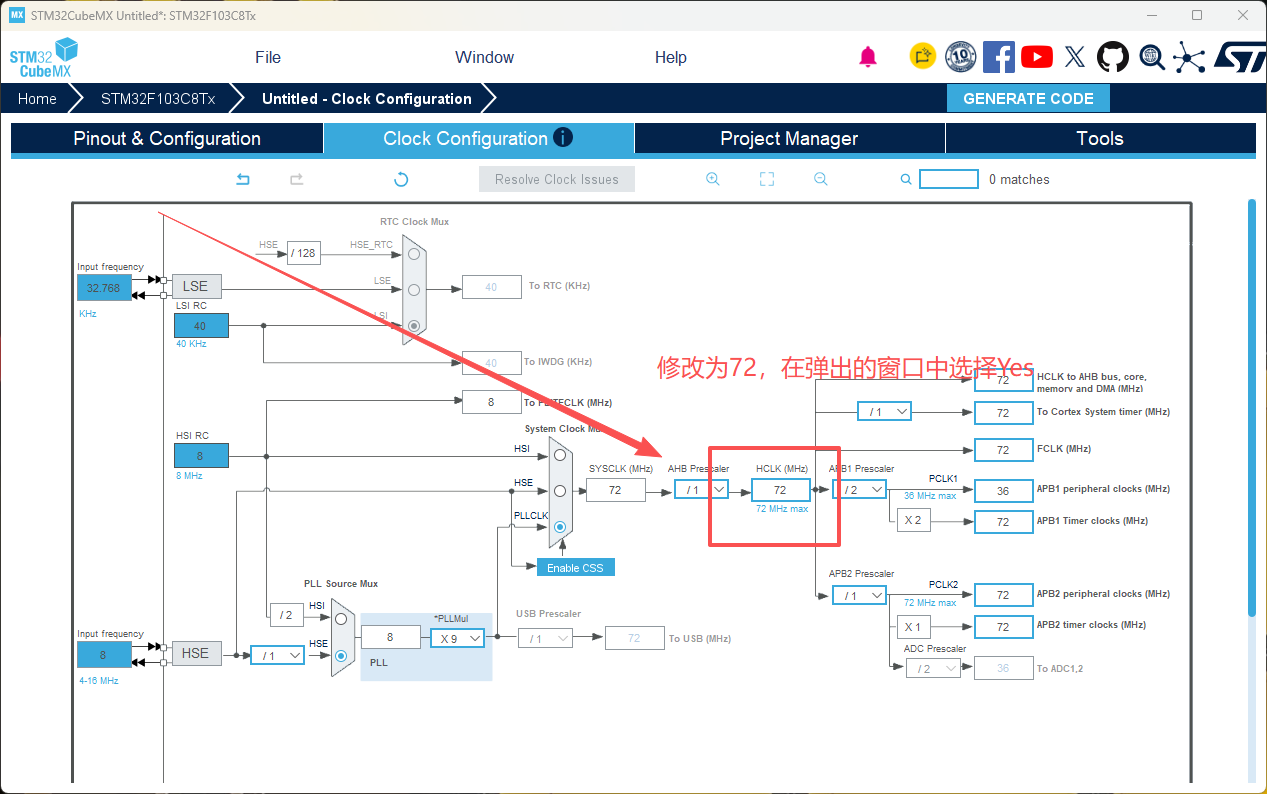
2.5. 进一步配置 IO 的具体属性
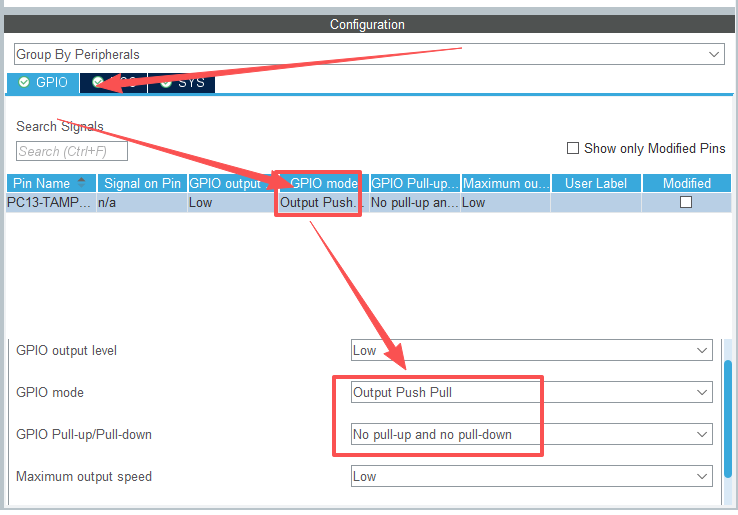
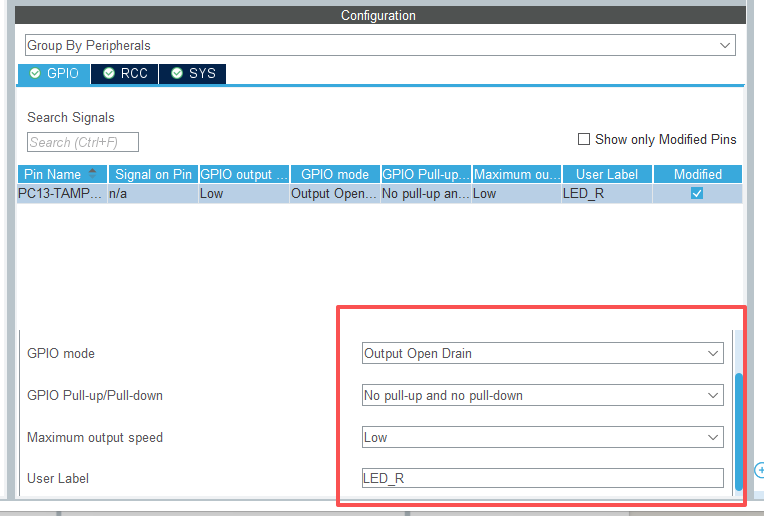
点击Configuration,进入系统详细配置,选择GPIO,配置PC13的默认电平,开漏输出,无上下拉,低速模式。引脚标签为LED_R。
参考资料:GPIO输入输出模式原理(八种工作方式附电路图详解)_gpio四种输入输出模式-CSDN博客
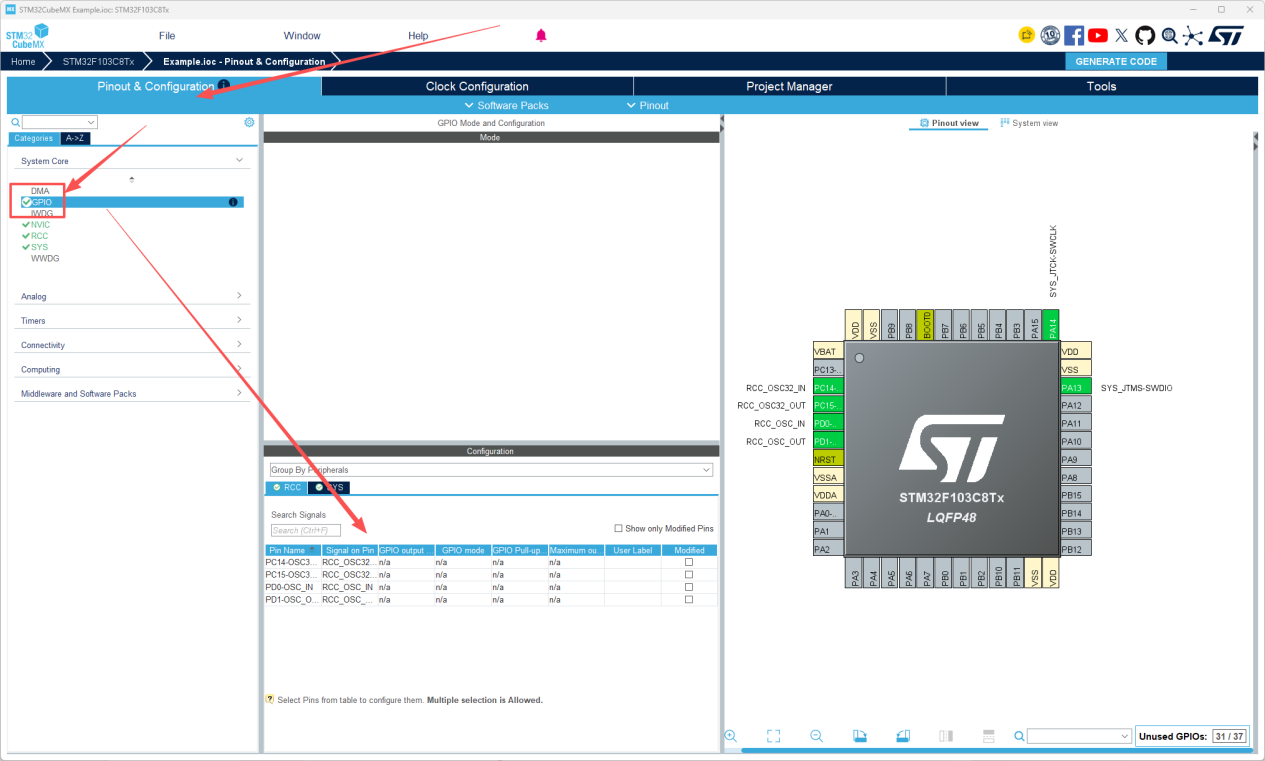
2.6. 配置工程属性
为了防止出现,烧录以后仿真器无法连接的情况,我们一定要在Pinout里将SYS里面的Debug设置成Serial Wire,这样问题得到解决。
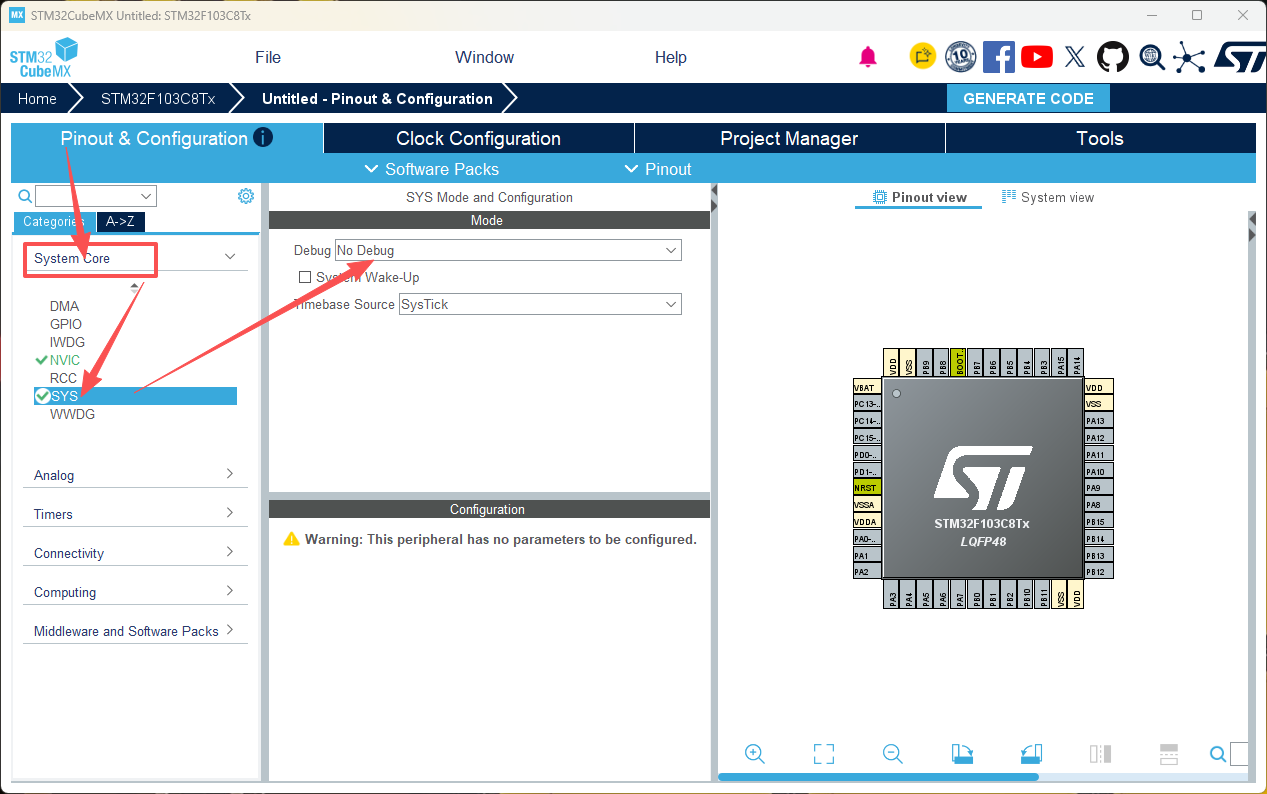
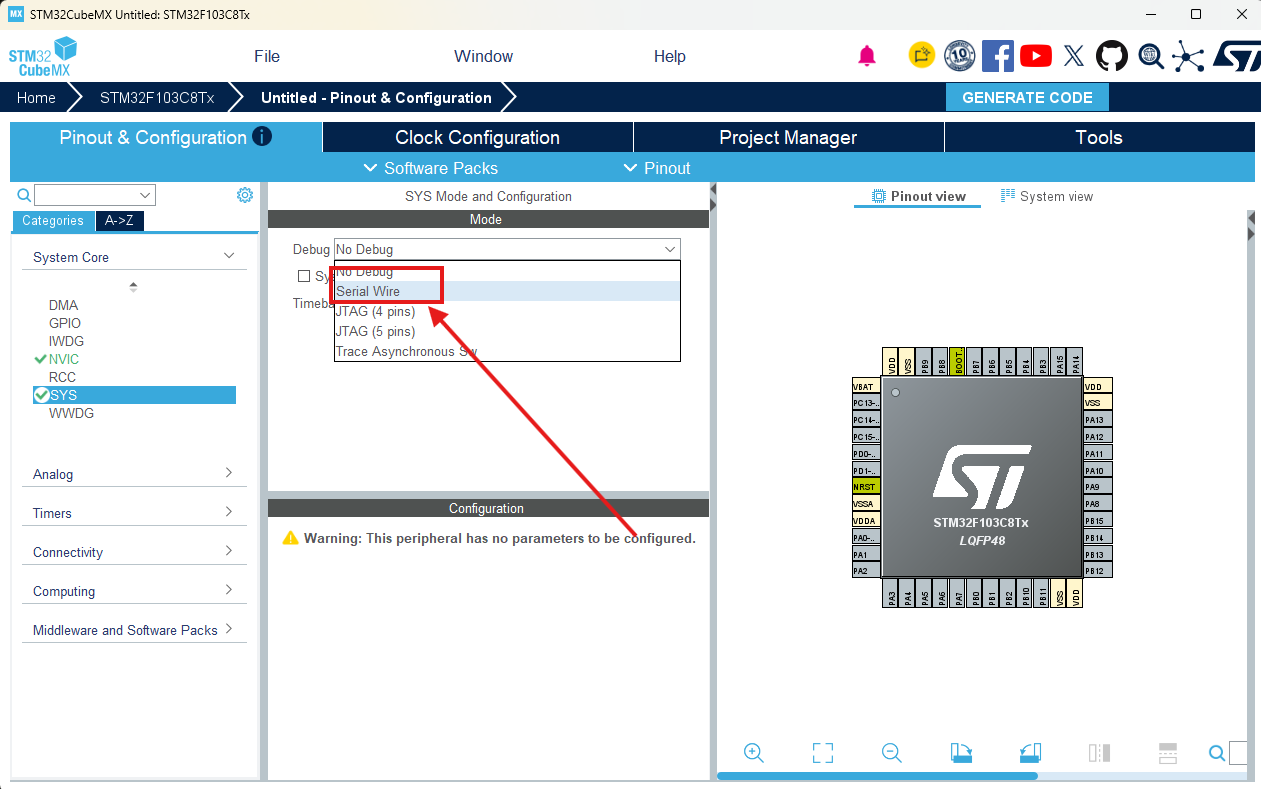
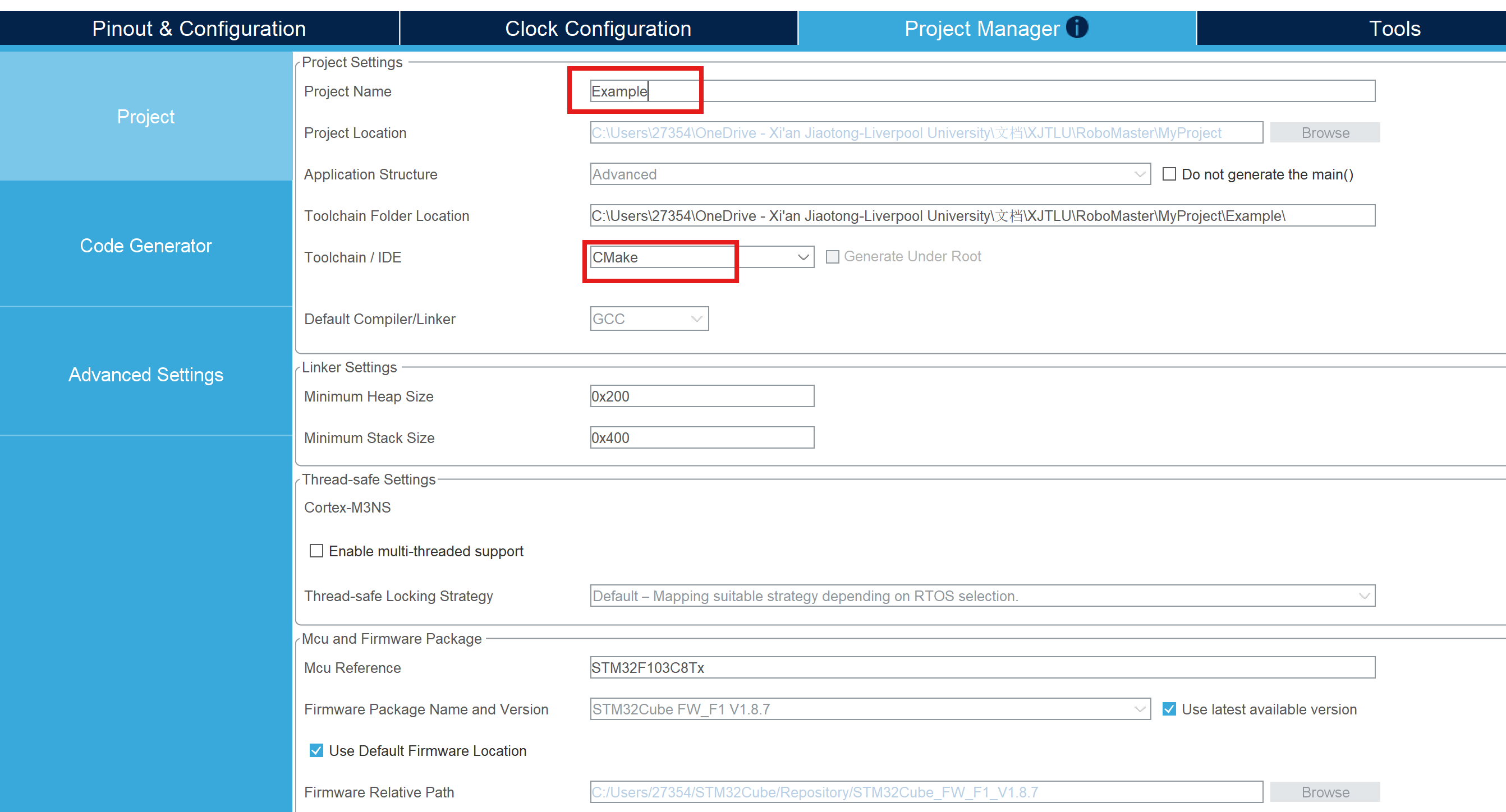
接着选择Project Manager选项,配置工程的名称,路径,堆栈大小(保持默认即可),toolchain/IDE 选择cmake。注意不要使用中文路径和工程名称。
2.7. 生成代码
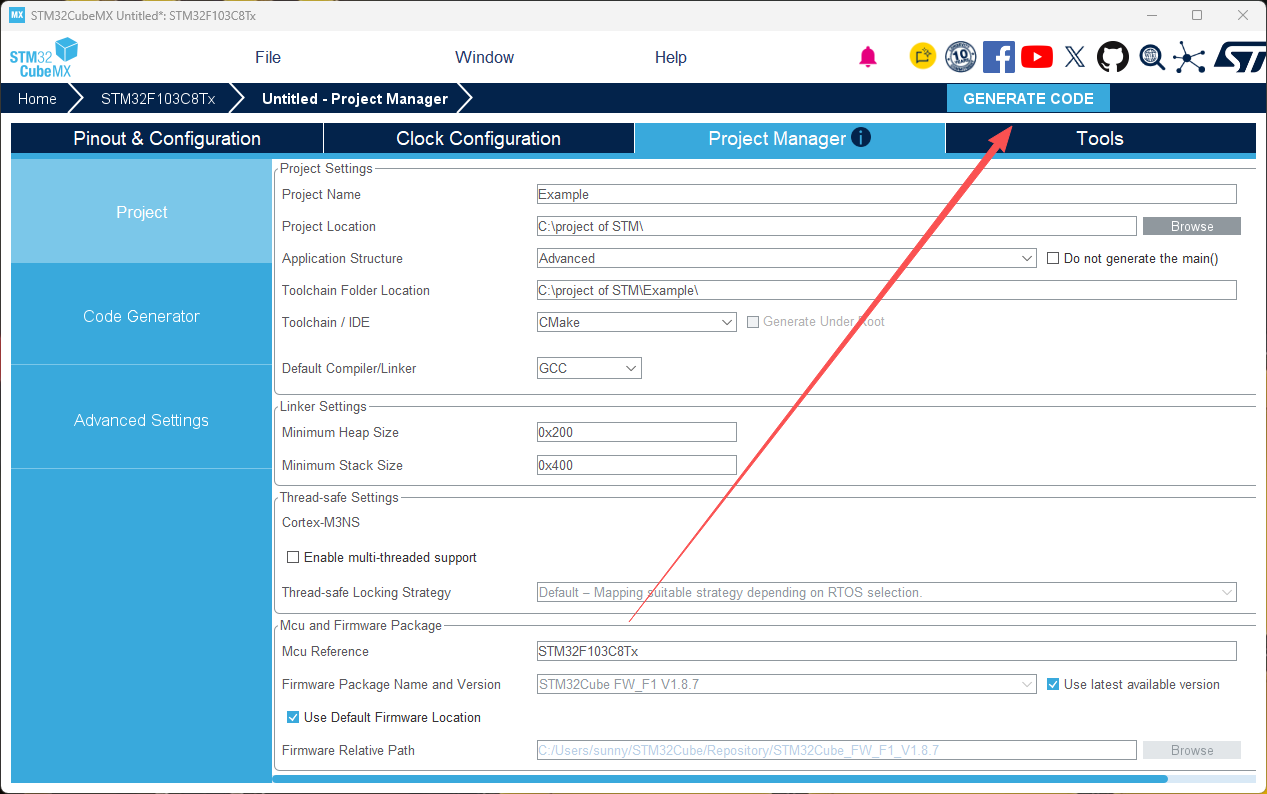
点击GENERATE CODE,在设定的路径成功生成代码
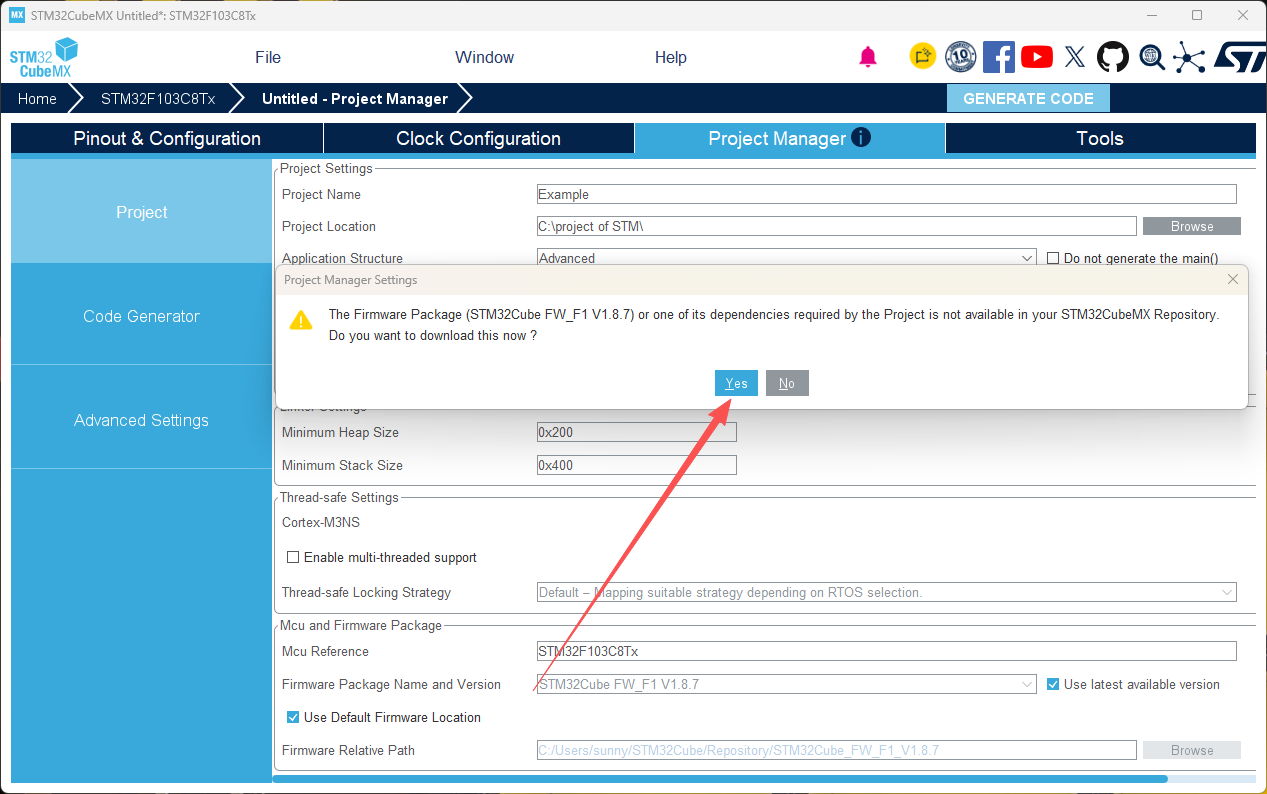
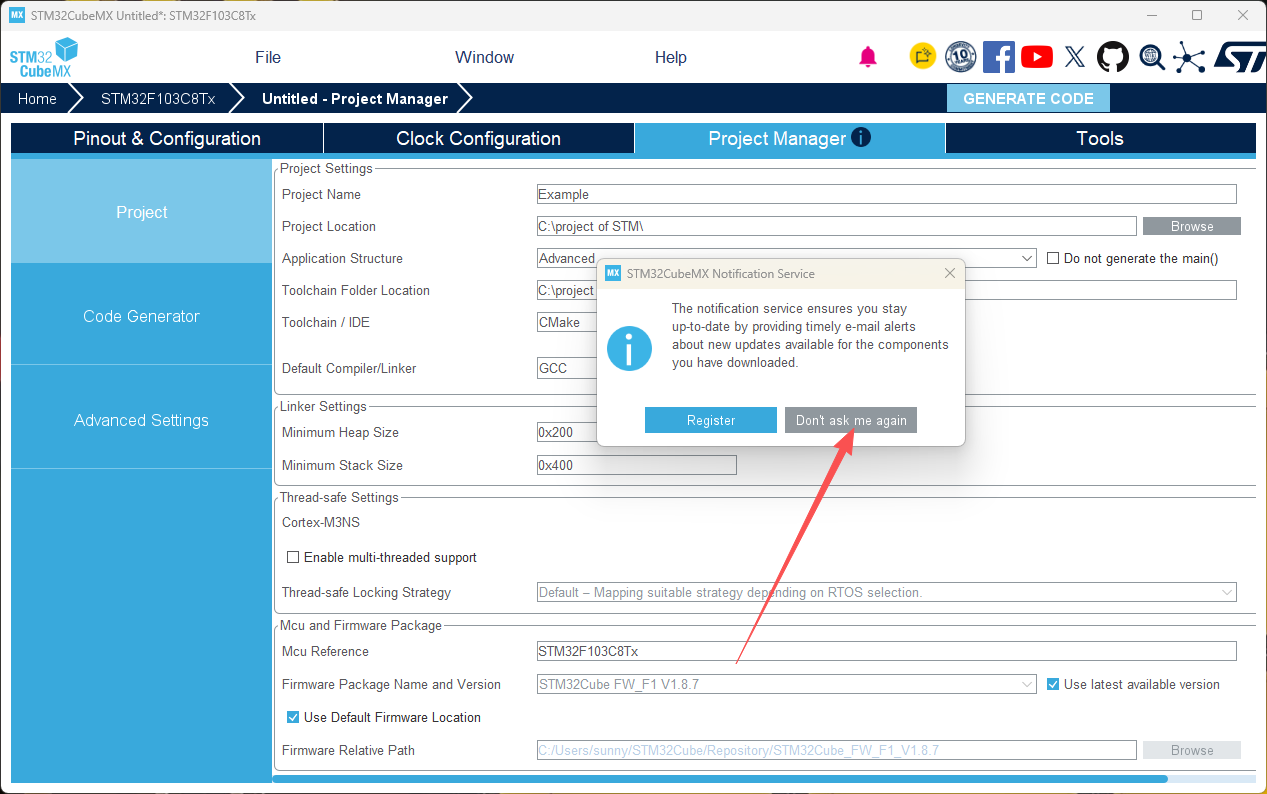
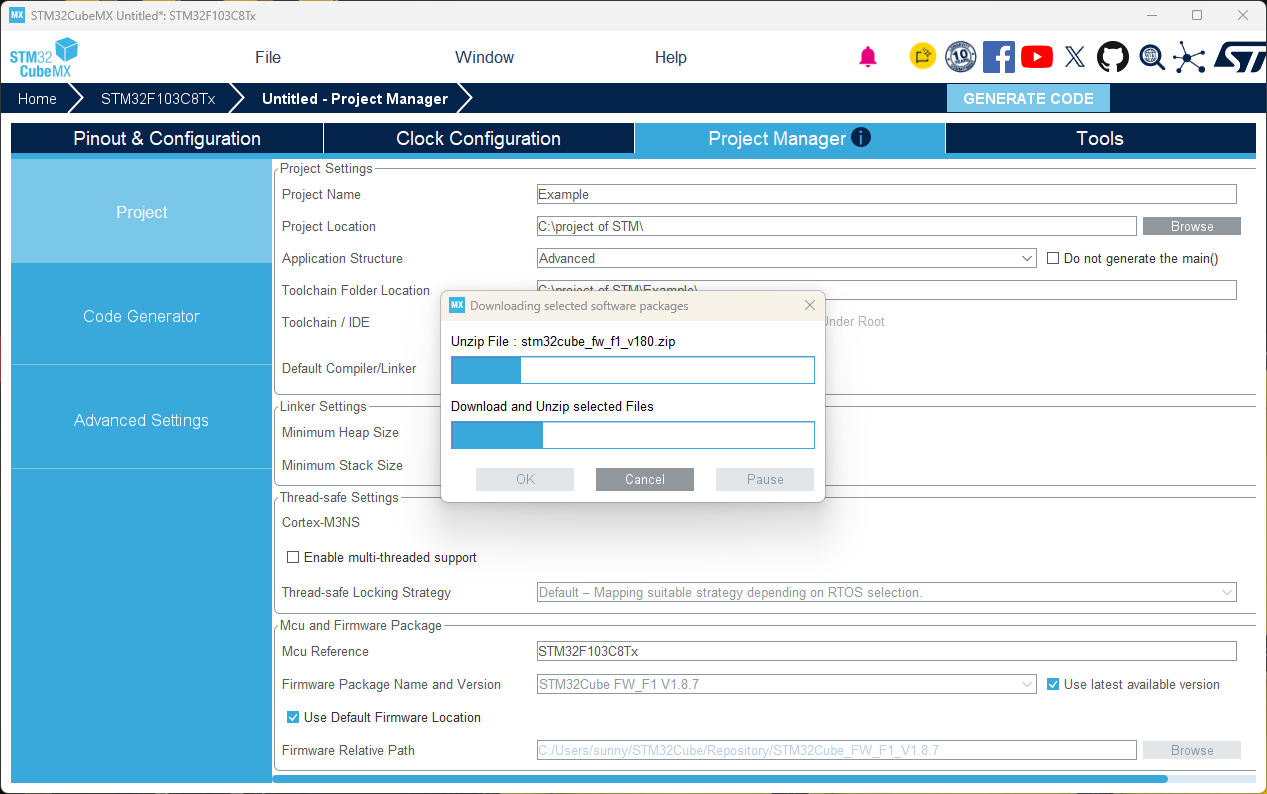
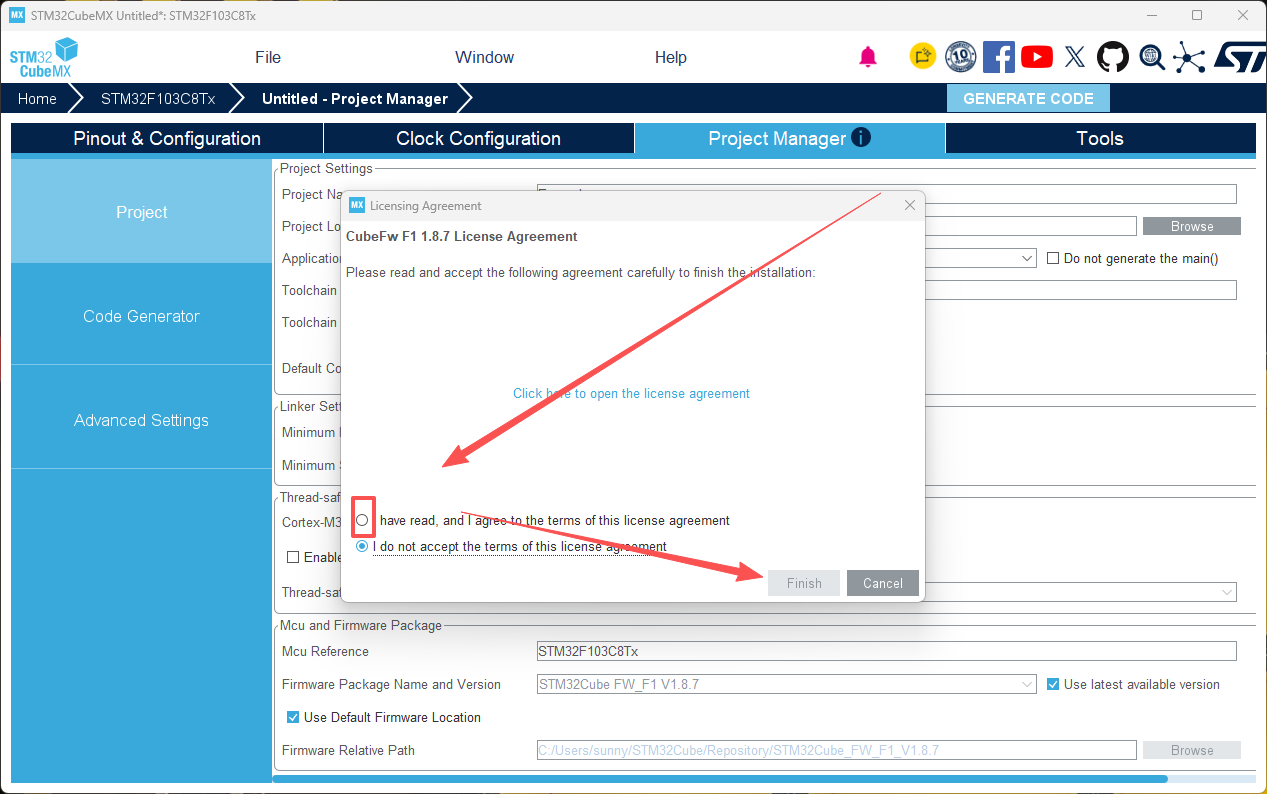
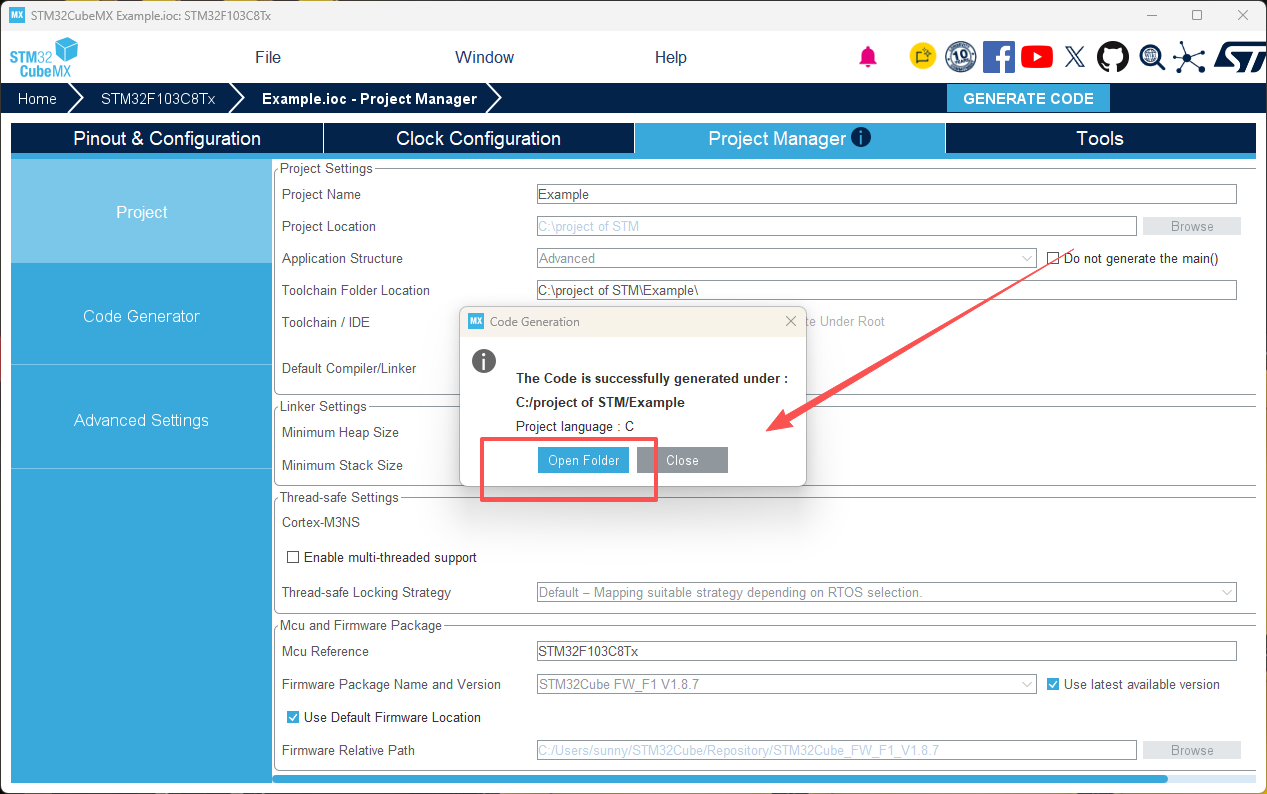
接着使用VSCODE打开工程(可以打开对应文件夹,然后右键选择“用vscode打开”,如果没有此选项,则可以选择“用终端打开”,然后在终端输入 code . 来打开当前文件夹(注意有“[空格] 和 .”)。
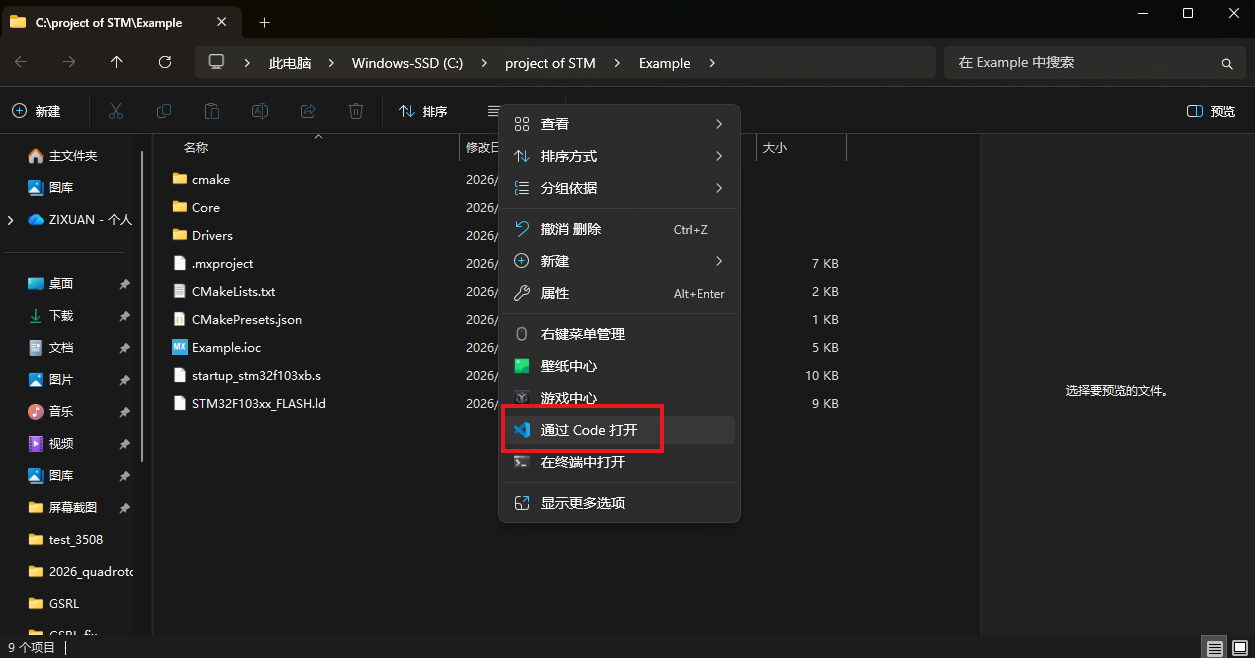
2.8. 配置下载调试工具
首先确保自己已经安装了gcc-arm-toolchain(下载链接:https://gitlab.arm.com/api/v4/projects/tooling%2Fgnu-toolchains-for-arm/packages/generic/gnu-toolchain/15.3.rel1/arm-gnu-toolchain-15.3.rel1-mingw-w64-x86_64-arm-none-eabi.msi)。
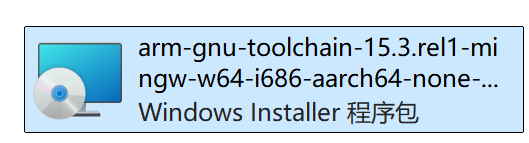
双击运行
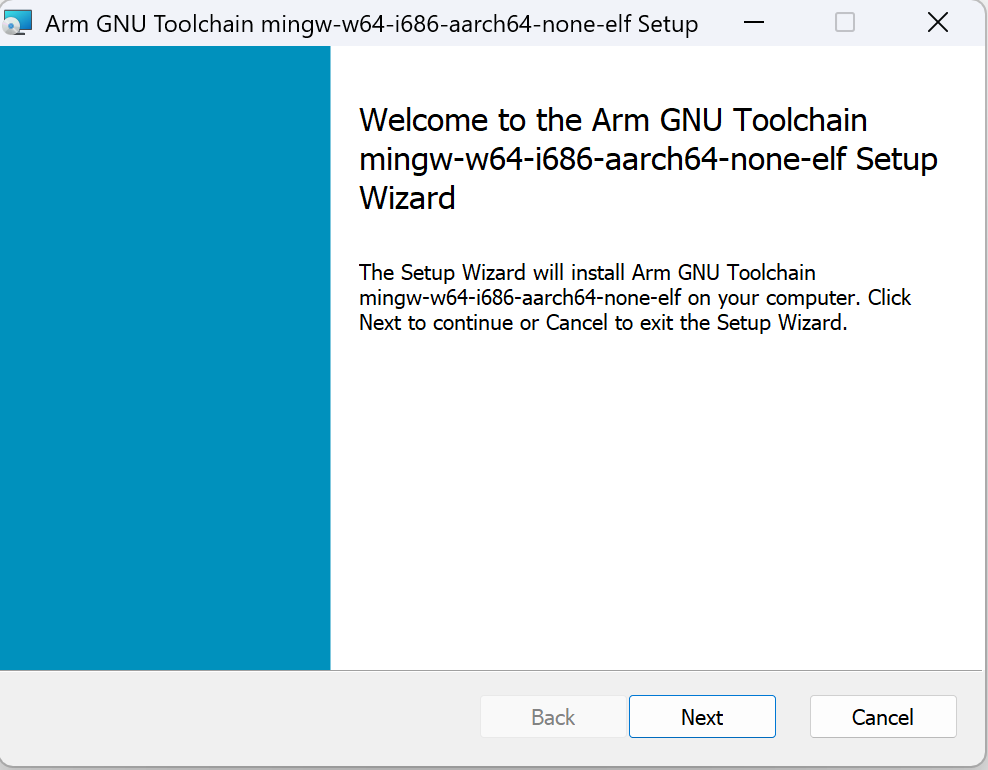
运行并安装,msi安装程序会自动配置环境变量。
安装完成后,还需要安装cmake 和 ninja 构建工具。如果您使用Windows,推荐使用winget进行安装:
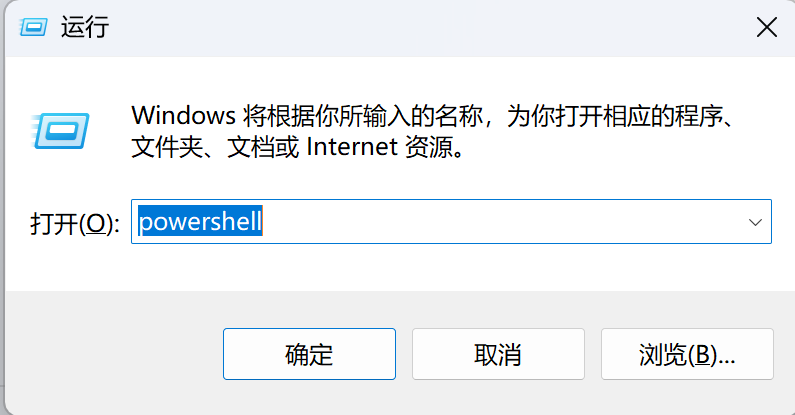
按win+R 打开“运行”窗口,输入“powershell”。
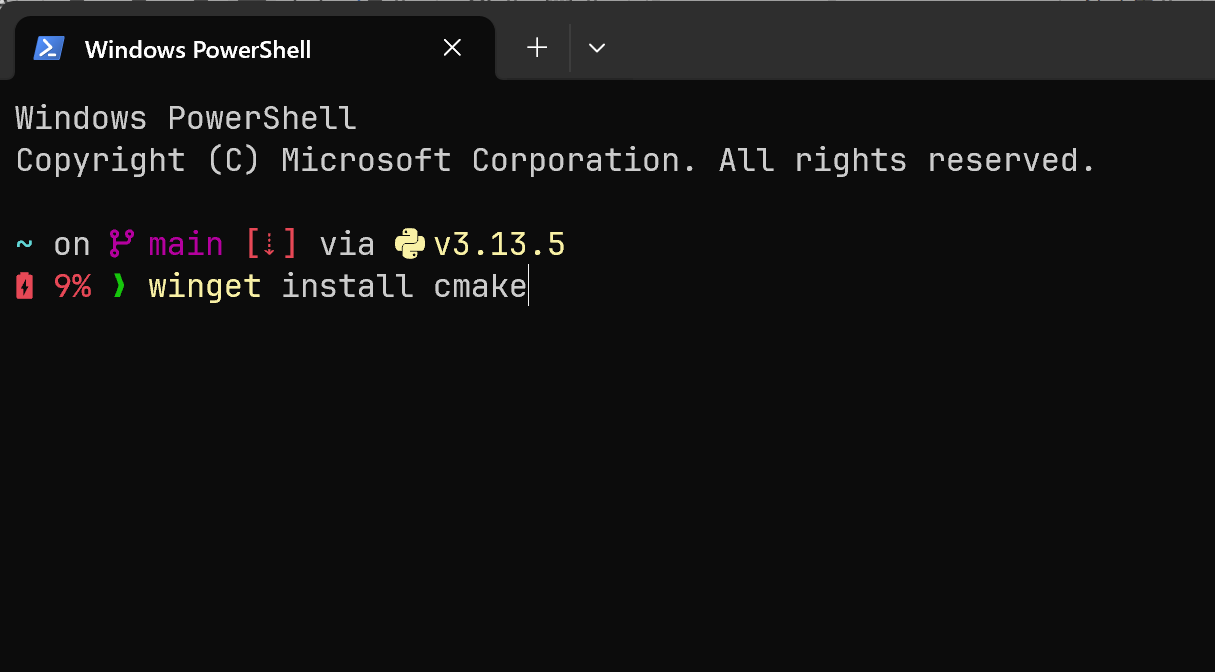
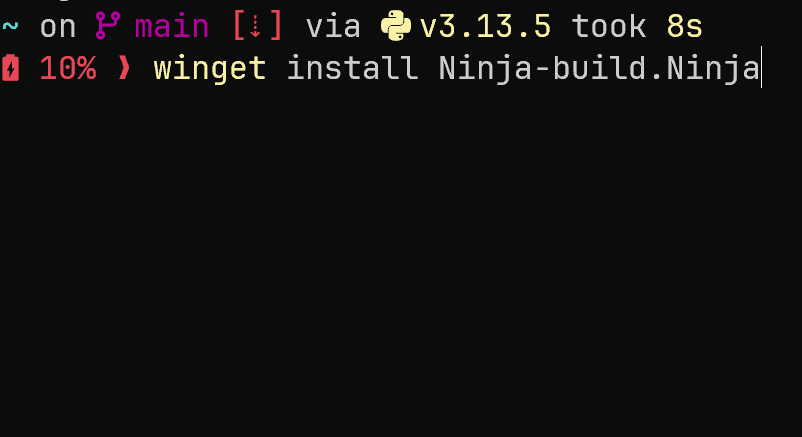
在终端分别输入以下命令来安装cmake与ninja:
winget install cmake
winget install Ninja-build.Ninja
注意,由于下载源位于境外,您可能需要设置代理来获得较快的下载速度。
3. 交叉编译
确保cmake ninja 和 gcc-arm toolchain 都安装完成之后可以开始交叉编译。注意,对于windows用户,可能需要重启vscode进程树(把所有窗口都关了重开)来刷新环境变量。
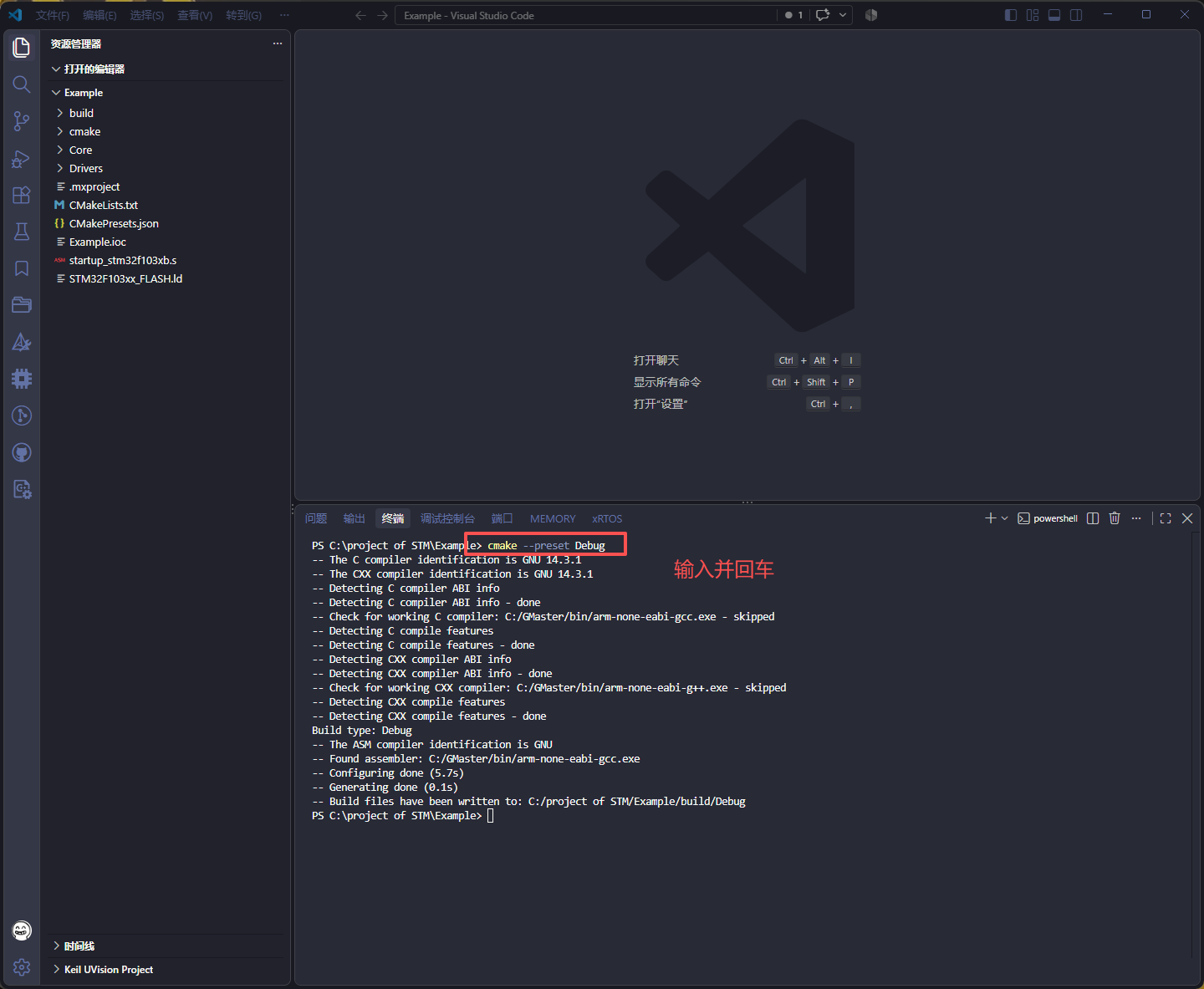
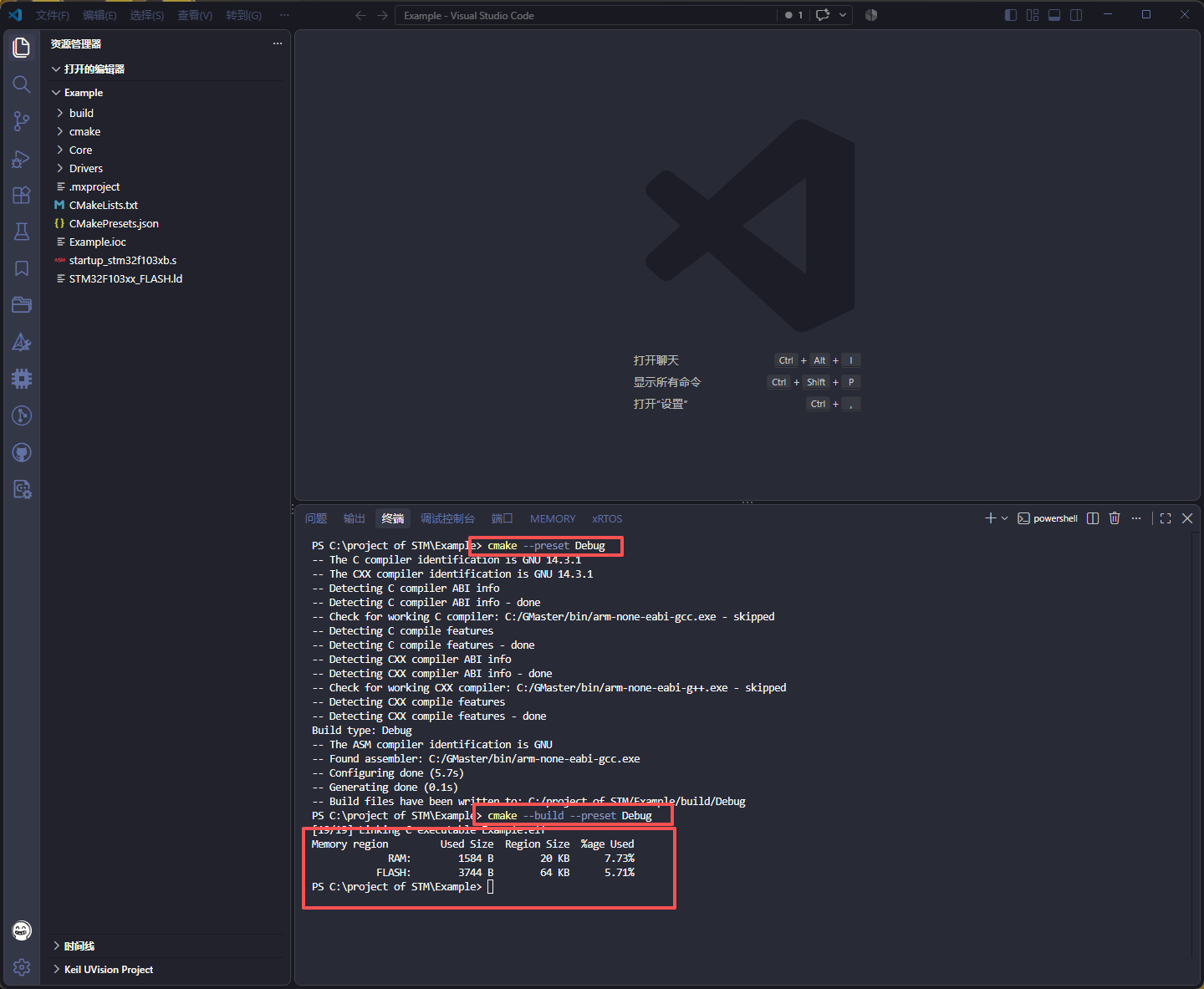
出现内存分布情况就是成功了。将生成.elf可执行文件。
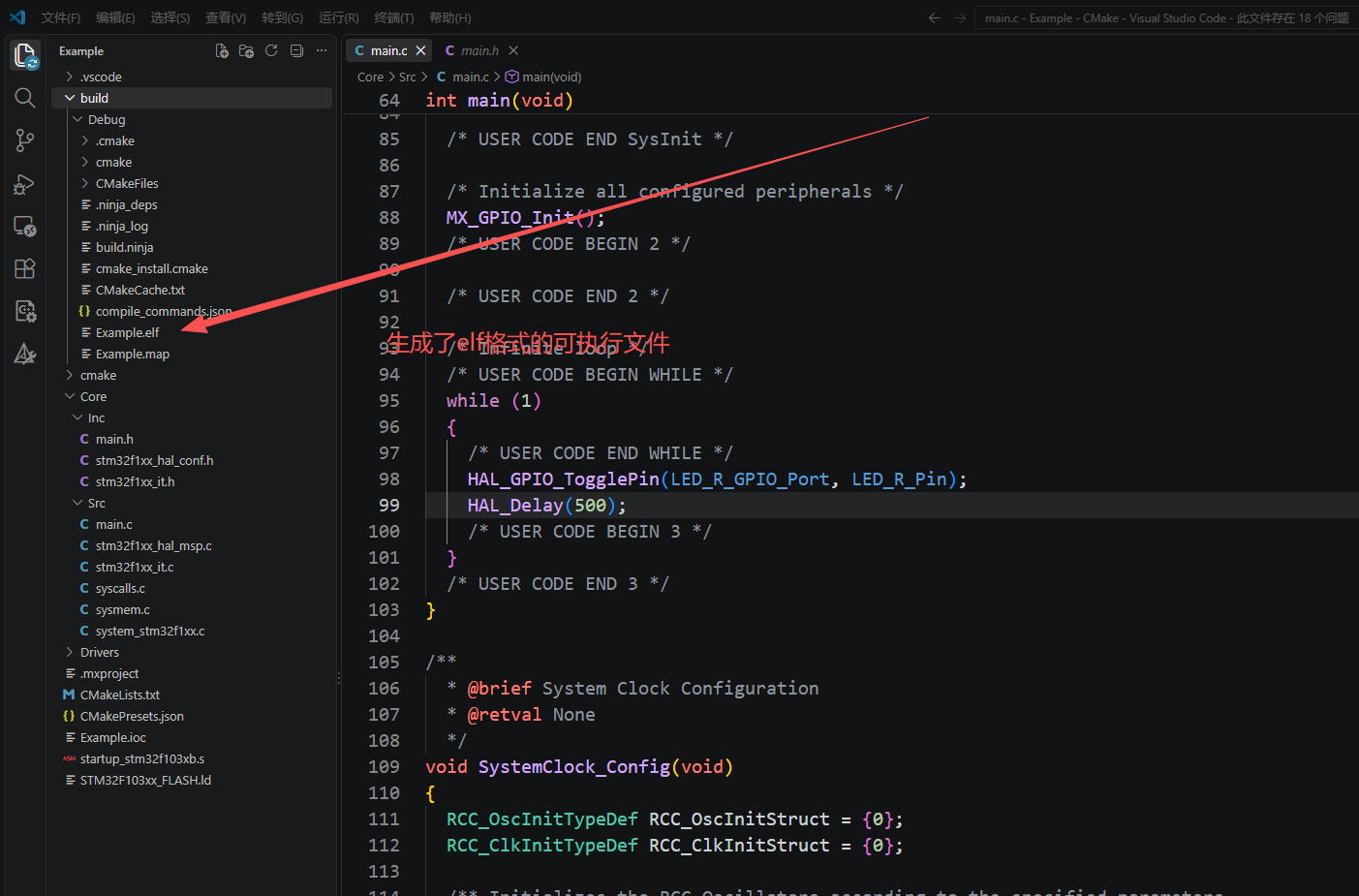
成功生成elf文件就是成功。